All in one para diseño gráfico vs oficina: qué modelo elegir según tu trabajo
 Por Jesus Calamata
Publicado:
 Blog tech
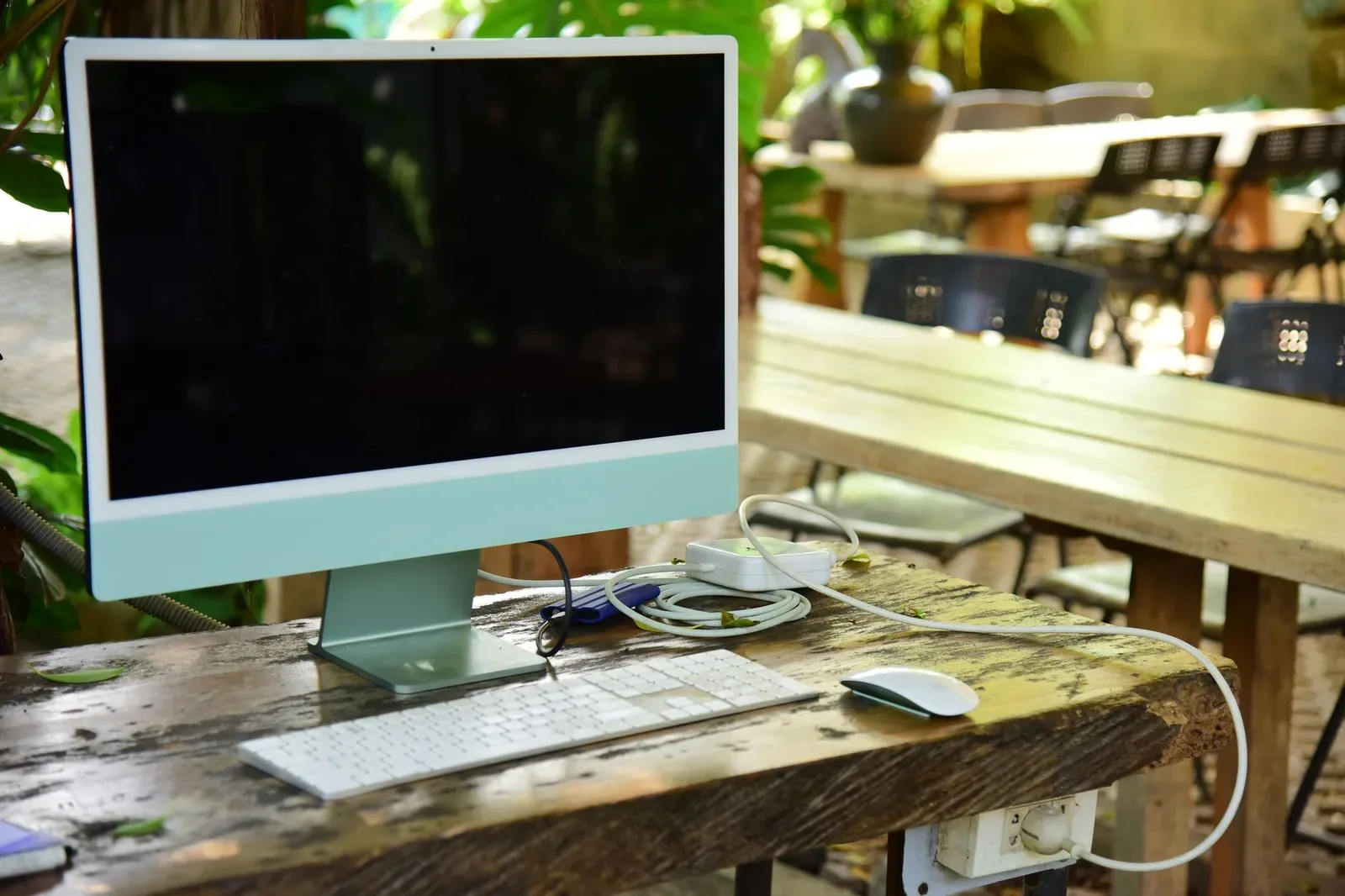
Antes de mirar el procesador, busca en la ficha la cobertura de color del panel. Un all in one pensado para diseño gráfico declara 99% sRGB; muchos de oficina informan 45% NTSC, que equivale a cerca de 62% sRGB. Esa franja que falta decide si el color de marca de tu cliente se ve igual en tu pantalla y en su celular. Si tu trabajo es aprobar color, ese número va primero y después vienen un Core i7 o un Ryzen 7 con 16 GB de RAM. Si tu día son correos, hojas de cálculo y videollamadas, un Core i5 con 8 GB de RAM y un panel Full HD te alcanzan.
¿En qué se diferencia un all in one para diseño gráfico de uno para oficina?
La calidad del panel manda. Un equipo de oficina muestra imagen suficiente para leer, escribir y sostener una videollamada; uno de diseño tiene que reproducir el color con el que después se aprueba una pieza. Esa distancia se mide con dos datos de la ficha técnica: la cobertura del espacio sRGB y el Delta E.
El procesador y la RAM vienen después.
Un panel que cubre el 99% del espacio de color sRGB reproduce casi todo lo que esperan un navegador, una app de edición o una imprenta digital. Muchas fichas de equipos de oficina informan 45% NTSC, que equivale a cerca de 62% sRGB. Esa franja que falta es la que hace que un rojo de marca se vea apagado en el monitor y encendido en el celular del cliente.
La ficha que solo dice 16,7 millones de colores no responde nada. Ese número sale de cualquier panel de 8 bits y no informa qué porción del espectro cubre el equipo.
¿Qué define la calidad en un all in one para diseño gráfico?
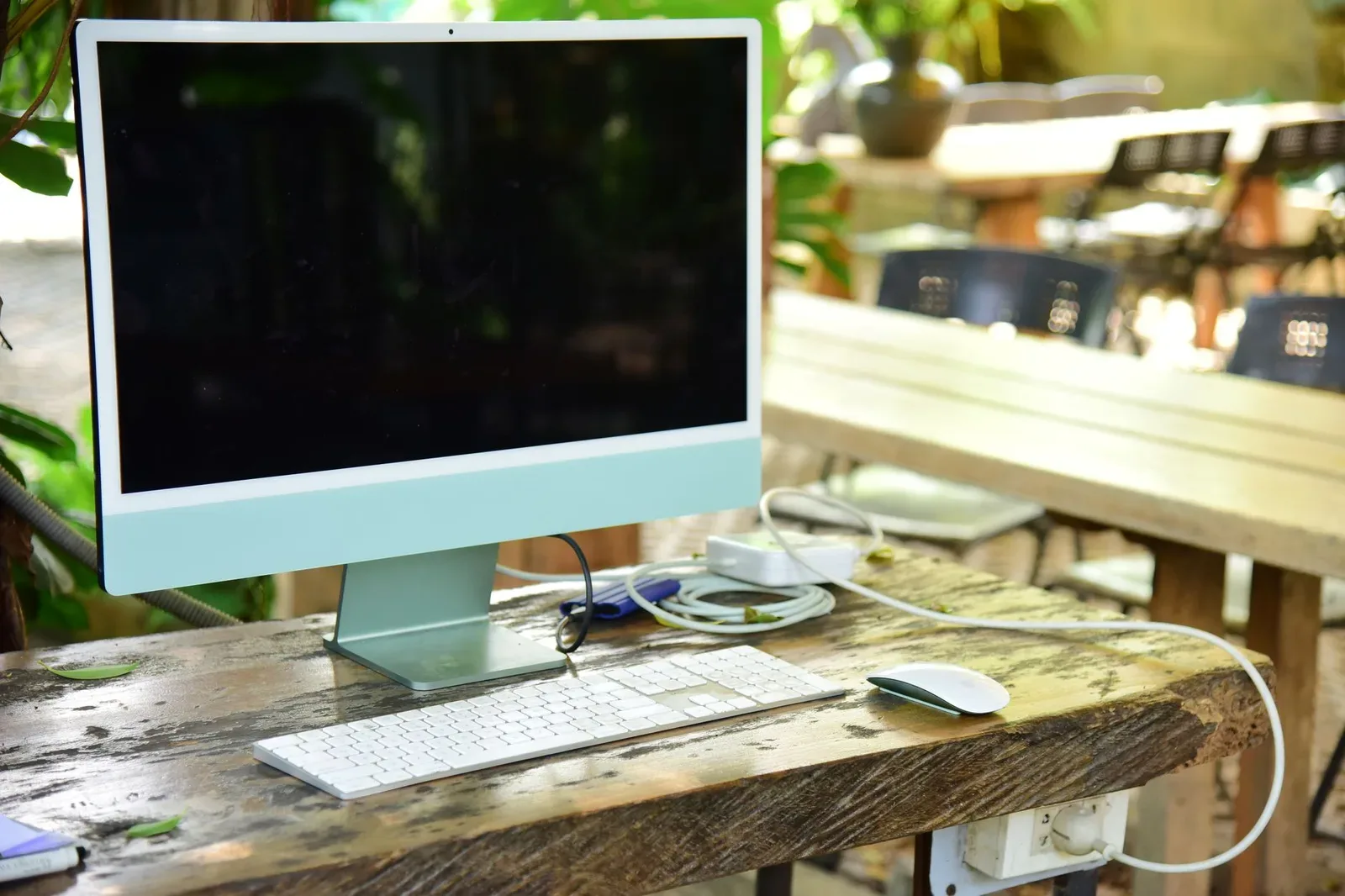
Cuatro datos: cobertura sRGB del 99% o más, Delta E promedio por debajo de 2, panel IPS u OLED de 8 bits y resolución QHD desde las 24 pulgadas. Encima de esa base va un Core i7 o un Ryzen 7 con 16 GB de RAM, que es la memoria que Adobe recomienda para Photoshop en sus requisitos del sistema.
El salto de un Ryzen 5 a un Ryzen 7 son dos núcleos más en la mayoría de las versiones de escritorio, seis contra ocho. Photoshop usa pocos núcleos para pinceles y transformaciones, y muchos para filtros, exportación por lotes y video: ahí aparece la diferencia en minutos de espera.
Cobertura de color y Delta E en la ficha técnica
El Delta E mide la distancia entre el color que pide el archivo y el que sale del panel. Por debajo de 2 esa diferencia deja de ser visible para el ojo; arriba de 3, un naranja corporativo empieza a verse de otro tono.
Pocos fabricantes de all in one publican el Delta E de sus paneles. Cuando la ficha lo informa, suele venir junto a la frase calibrado de fábrica y un valor medido por unidad. Cuando no aparece por ningún lado, esa ausencia también es un dato.
Densidad de píxeles según el tamaño de pantalla
Un panel Full HD de 23,8 pulgadas trabaja a 93 píxeles por pulgada. En 24 pulgadas con QHD la densidad sube a 122 ppp, y un QHD de 27 pulgadas queda en 109 ppp. Un 4K de 27 pulgadas llega a 163 ppp, y a esa densidad Windows necesita escalado al 150% para que los menús de Illustrator se lean sin acercar la cara.
La nitidez del trazo se nota en el zoom al 100%: con más ppp, el borde de una tipografía de 8 puntos se ve en pantalla parecido a como sale impreso.
Lo que se pierde en un all in one para diseño gráfico
El panel de alta cobertura suele venir con acabado brillante, que devuelve el reflejo de la ventana sobre el archivo abierto. El Core i7 va dentro de un chasis de pocos centímetros de fondo: el ventilador se escucha en las exportaciones largas y la frecuencia del procesador baja cuando la temperatura sube.
Y la pantalla va soldada al equipo. Si el panel falla a los tres años, el reemplazo es el all in one completo y no una pieza suelta.
¿Hasta dónde rinde un all in one para oficina?
Hasta una hoja de Excel con decenas de miles de filas, una videollamada con la cámara encendida, veinte pestañas del navegador y un PDF de 100 páginas, todo al mismo tiempo. Un Core i5 con 8 GB de RAM y un SSD de 256 GB sostiene esa carga durante toda la jornada.
El techo llega cuando entra una herramienta de diseño. Abrir un archivo de Photoshop con 40 capas y 8 GB de RAM obliga a Windows a usar el disco como memoria, y el puntero empieza a saltar entre capa y capa.
Dónde se traba un all in one para oficina
Los gráficos integrados Intel Iris Xe y AMD Radeon no tienen memoria propia: toman entre 1 y 2 GB de la RAM del sistema, así que de 8 GB quedan unos 6 GB reales para las aplicaciones.
El SSD de 256 GB se llena en pocos meses cuando OneDrive o Google Drive sincronizan carpetas completas en vez de dejarlas en la nube. El brillo de estos paneles ronda los 250 cd/m², que alcanza de espaldas a una pared y queda corto frente a un ventanal.
El otro detalle está en el tipo de SSD. Un disco SATA se mueve alrededor de 550 MB/s y uno NVMe supera los 3.000 MB/s: con archivos de Photoshop de varios gigabytes, esa diferencia se paga en cada guardado.
Comparación por criterio entre los dos perfiles
Frente al mismo archivo el cuello de botella cambia de lugar: en el equipo de oficina lo marca la RAM compartida con la gráfica integrada; en el de diseño, la fidelidad del panel.
| Criterio | All in one para diseño gráfico | All in one para oficina |
|---|---|---|
| Resolución | QHD 2560 × 1440 o 4K | Full HD 1920 × 1080 |
| Cobertura de color | 99% sRGB o más | Desde 45% NTSC, cerca de 62% sRGB |
| Tipo de panel | IPS u OLED de 8 bits | IPS o VA |
| Procesador | Core i7 o Ryzen 7 | Core i5 o Ryzen 5 |
| Memoria RAM | 16 GB | 8 GB |
| Almacenamiento | 512 GB SSD NVMe | 256 GB SSD |
| Gráficos | Dedicada, preferible | Integrada Iris Xe o Radeon |
| Tamaño de pantalla | 24 a 27 pulgadas | 21,5 a 23,8 pulgadas |
| Limitación | Panel brillante y ventilador audible en exportaciones largas | 8 GB compartidos con la gráfica integrada |
Ninguna ficha informa la luz que entra por la ventana del escritorio. Un panel brillante enfrentado a un ventanal pierde más contraste del que gana por cobertura de color, y ahí conviene un acabado mate aunque cubra un par de puntos menos de sRGB.
¿Qué all in one elegir cuando haces diseño y oficina?
El de diseño, sin vueltas. Un all in one de oficina no se convierte en uno de diseño porque el panel y el procesador vienen fijos al chasis. El camino inverso sí existe: un equipo con Core i7, 16 GB y panel de 99% sRGB maneja una planilla y un correo igual que cualquier máquina administrativa.
Lo ampliable en varios modelos es la RAM en zócalos SODIMM y el SSD en ranura M.2. La pantalla no, y la gráfica tampoco.

Veredicto por perfil de uso
El piso de ficha cambia según lo que hagas todos los días.
- Diseño con salida a impresión: 27 pulgadas en QHD, panel que cubra Adobe RGB además del 99% sRGB, Delta E por debajo de 2, Core i7 o Ryzen 7, 16 GB de RAM, SSD NVMe y un colorímetro externo para calibrar.
- Diseño para pantalla: QHD con 99% sRGB cubre el trabajo de web y redes; el salto a 4K en 27 pulgadas suma nitidez y obliga a escalar Windows al 150%.
- Oficina y administración: Core i5 o Ryzen 5, 8 GB de RAM, SSD y panel Full HD de 23,8 pulgadas.
- Trabajo mixto: el equipo de diseño, porque resuelve las dos cargas y el administrativo solo una.
Para quién no es: un all in one de diseño no reemplaza a una torre en edición de video 4K diaria, porque la gráfica va soldada y no se cambia a los dos años. Ahí el equipo correcto tiene GPU dedicada de escritorio y 32 GB de RAM, que es lo que pide Adobe para proyectos 4K en Premiere Pro.
Preguntas frecuentes sobre all in one para diseño y oficina
¿Sirve un all in one para diseño gráfico si el trabajo termina impreso?
Sirve con dos condiciones. La primera es que el panel cubra Adobe RGB además de sRGB, porque el espacio de impresión CMYK incluye cianes y verdes que sRGB no alcanza a mostrar. La segunda es calibrar con un colorímetro externo, del tipo Calibrite o X-Rite, que mide la salida real del panel y genera un perfil ICC para ese equipo y esa luz.
El ajuste de color de Windows mueve curvas de gamma sin medir nada: corrige a ojo. Los all in one calibrados de fábrica informan el Delta E medido en la ficha, y ese es el número que conviene pedir antes de comprar.
¿Se le puede ampliar la RAM y el disco a un all in one?
En varios modelos sí, y la ficha lo aclara con la expresión memoria máxima soportada o con la cantidad de zócalos SODIMM libres. Cuando la RAM va soldada a la placa, ese campo muestra una sola capacidad fija. El SSD en ranura M.2 se cambia con más frecuencia que la memoria, aunque en la mayoría de los equipos hay que abrir la parte trasera del chasis, y eso puede afectar la garantía.
¿Un all in one 4K vale la pena para diseño gráfico?
A 27 pulgadas, 4K entrega 163 ppp contra los 109 ppp de un QHD del mismo tamaño, y esa densidad se nota en bordes de tipografía y trazos finos. El costo es el escalado de Windows al 150%: algunas aplicaciones viejas muestran menús diminutos o con bordes borrosos. Para diseño web y redes sociales, QHD cubre el trabajo completo.
¿Qué puertos necesito para conectar una Wacom o un segundo monitor?
Una Wacom sin pantalla se conecta por USB-A o USB-C y no pide nada más. Los modelos con pantalla, como la línea Cintiq, y cualquier monitor adicional necesitan salida de video: HDMI de salida o USB-C con modo DisplayPort. Fíjate en la dirección del puerto, porque varios all in one traen HDMI de entrada, pensado para usar el equipo como monitor de una consola, y ese puerto no saca imagen hacia otra pantalla.
Fuentes consultadas
- amd.com: AMD
- benq.com
- calculatorsoup.com: Fórmula estándar de PPI, verificada con Calculator Soup / Omni Calculator PPI Calculator
- helpx.adobe.com: Adobe Photoshop
- hp.com: Fichas oficiales de HP, Lenovo y Dell
- kingston.com: Kingston Technology
- psref.lenovo.com
- techcompare.app: Guías técnicas de escalado DPI de Windows para monitores 4K de 27''
- viewsonic.com: ViewSonic Library