Cómo hacer backup en memoria externa: seis pasos para una copia segura en microSD
 Por Jesus Calamata
Publicado:
La clase de la tarjeta define cuánto tarda el backup: a la velocidad mínima que garantiza cada clase, copiar 20 GB toma entre 11 y 34 minutos. El procedimiento en memoria externa tiene seis pasos: revisar el formato de la microSD, probar la tarjeta, medir el espacio, copiar las carpetas, comprobar la copia y guardar una segunda copia fuera del celular. La primera vez lleva unas dos horas y media, porque la prueba de una tarjeta de 128 GB ocupa cerca de 2 horas.
¿Qué necesitas para hacer backup en memoria externa?
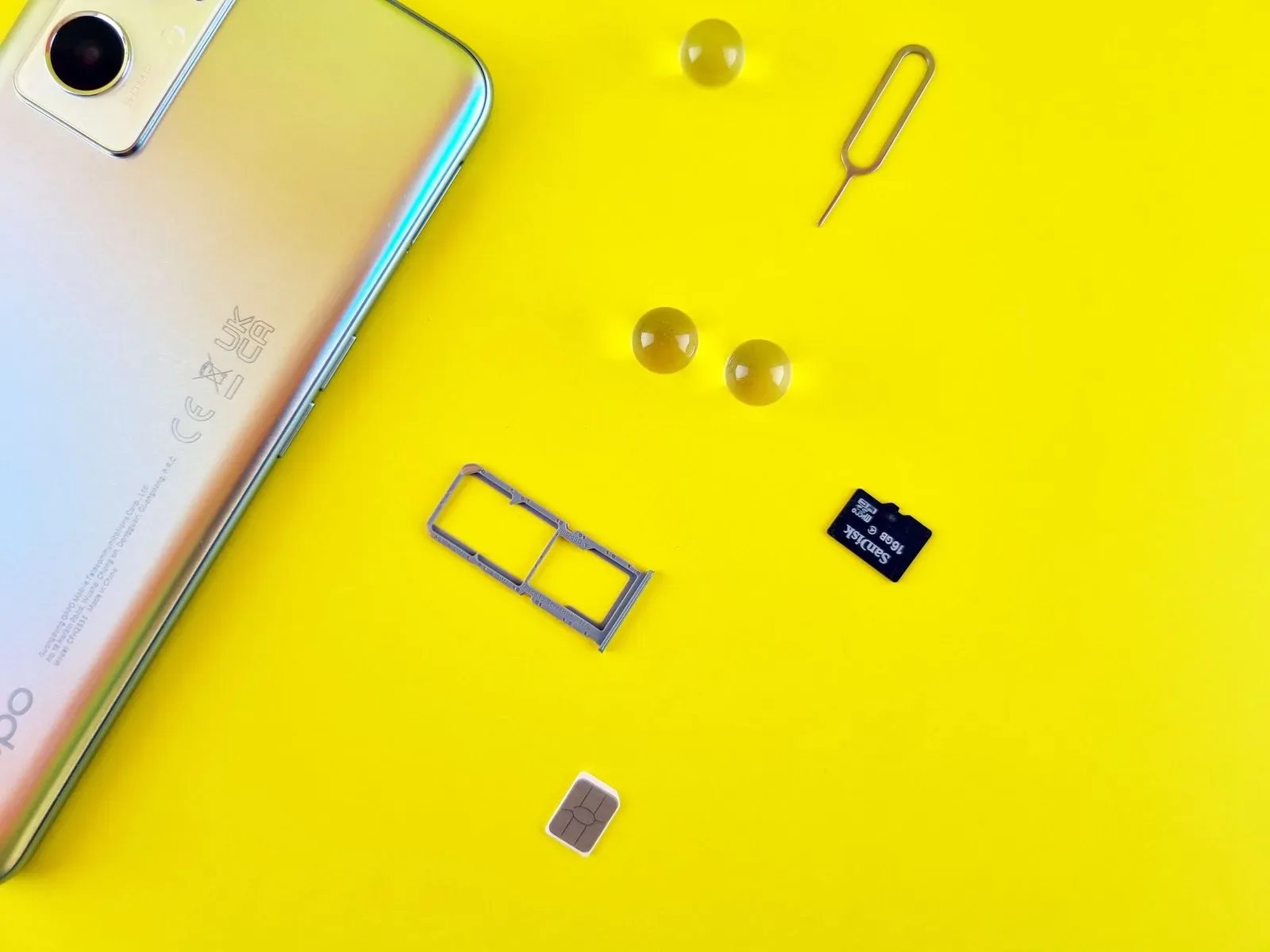
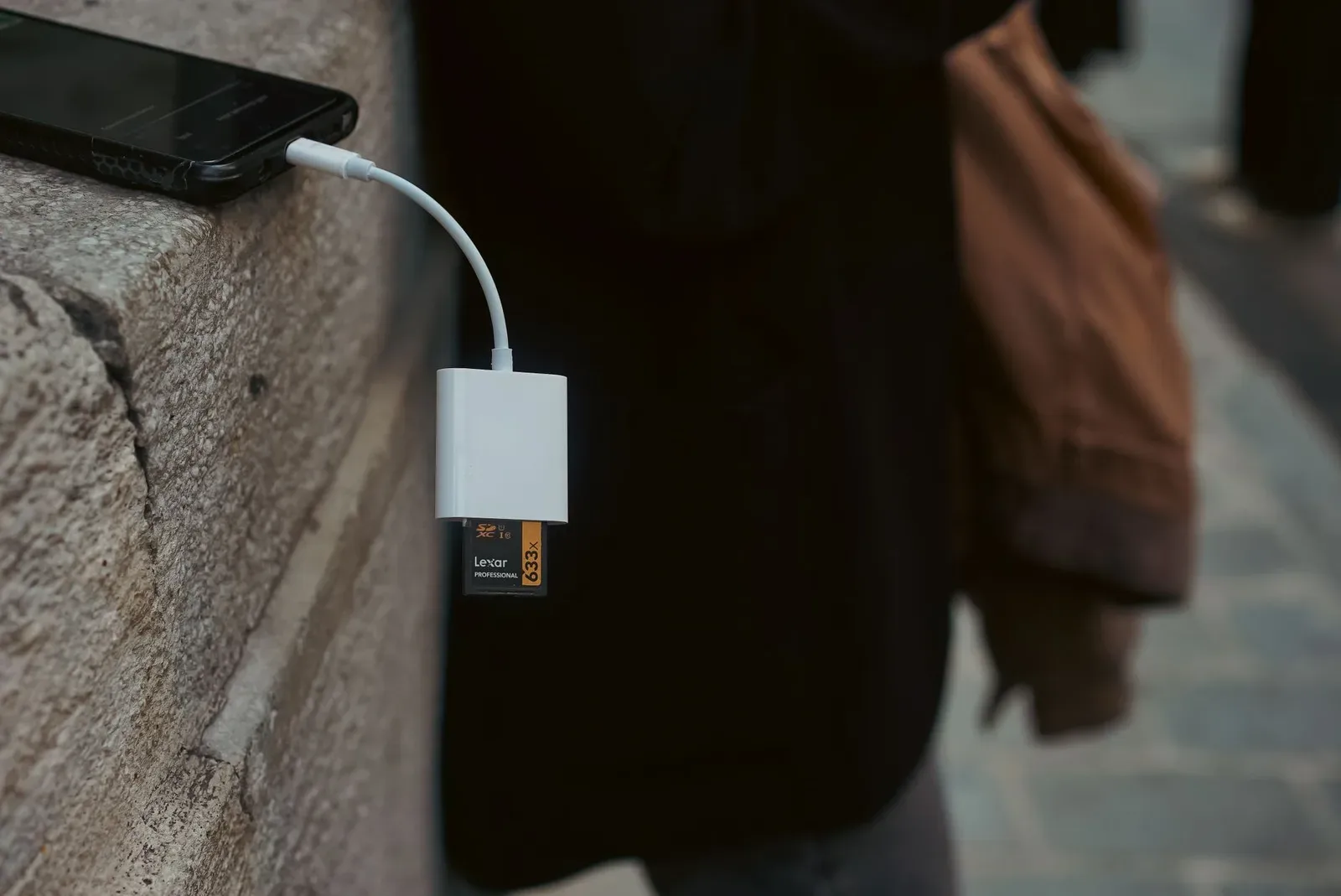
Necesitas un celular Android con ranura microSD, o con puerto USB-C y un lector OTG (un adaptador que conecta la tarjeta a ese puerto), y una tarjeta con al menos 10 % más de espacio libre que el volumen que vas a copiar. Para la segunda copia alcanza con un computador o con una cuenta de Google, que trae 15 GB gratuitos.
- MicroSD con la clase impresa en la etiqueta: U1, U3, V30, A1 o A2.
- Lector de tarjetas USB.
- Computadora con Windows, macOS o Linux, para la prueba de la tarjeta y la comprobación final.
Con iPhone el panorama cambia: ningún modelo trae ranura microSD. Los iPhone leen tarjetas con un lector externo (Lightning o USB-C) en la app Archivos, pero sin copias programadas, así que todo el procedimiento es manual.
Qué no usar para el backup en memoria externa
La opción “Formatear como almacenamiento interno” es la primera que queda afuera. Android cifra la tarjeta con una clave guardada en el celular, y si el equipo se daña, ninguna otra máquina lee esos archivos.
Tampoco sirven las tarjetas sin fabricante ni clase visibles (una tarjeta que no dice quién la fabricó tampoco dice cuánto guarda de verdad).
¿Cómo hacer backup en memoria externa paso a paso?
Los pasos 1 y 2 se hacen una sola vez por tarjeta. Del 3 al 6 se repiten en cada respaldo, y esa parte tarda entre 11 y 34 minutos por cada 20 GB.
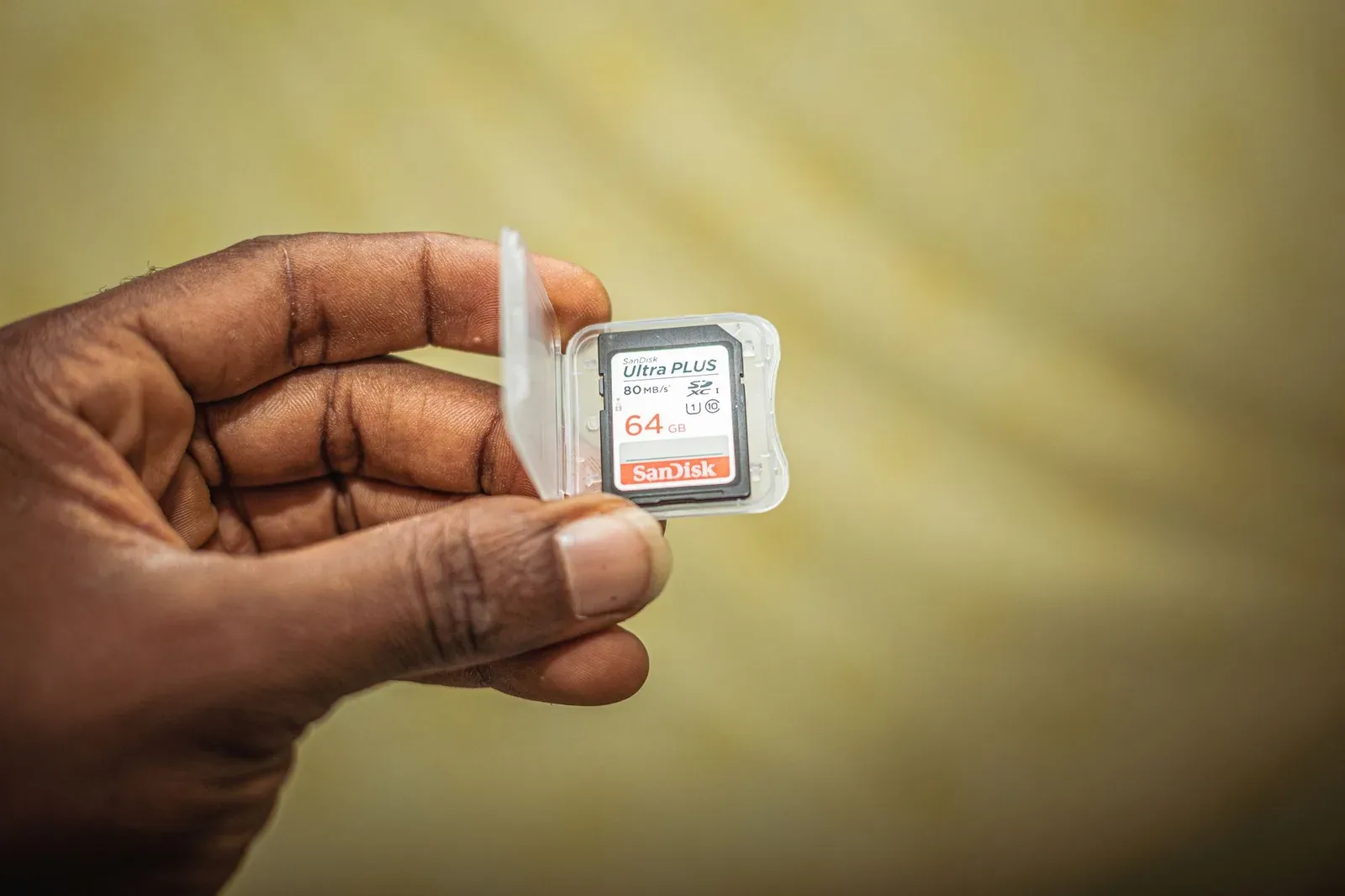
- Revisa el formato de la microSD. En Ajustes, Almacenamiento, la tarjeta tiene que figurar como almacenamiento portátil, y en la computadora una de 64 GB o más tiene que mostrar exFAT. En FAT32 no entra ningún archivo de más de 4 GB, y los videos largos en 4K son los primeros en fallar.
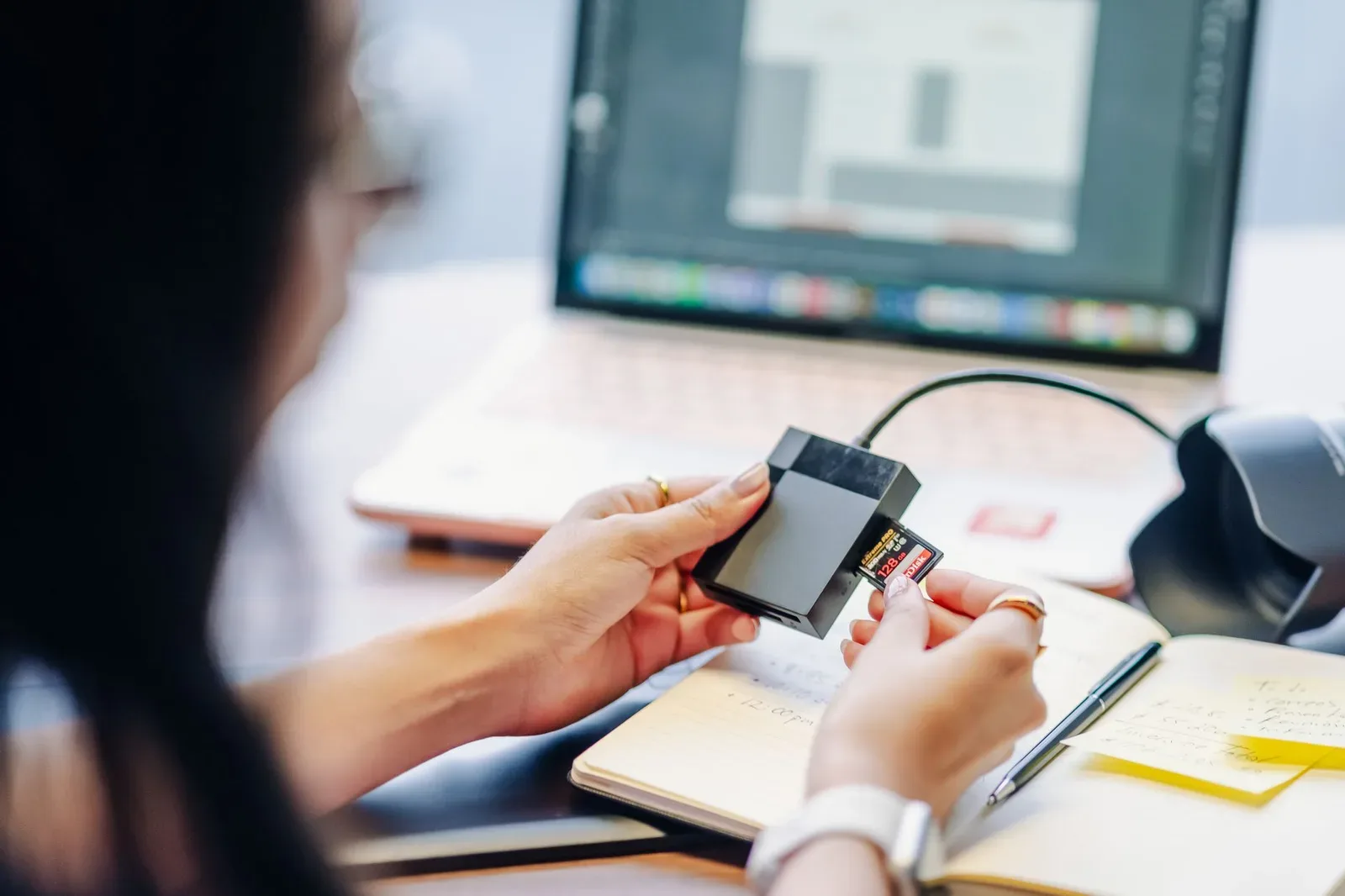
- Prueba la tarjeta desde un lector USB, con H2testw en Windows o con F3 en macOS y Linux. Los dos programas llenan la tarjeta entera y la vuelven a leer: en una de 128 GB, el proceso tarda cerca de 2 horas. Una tarjeta falsificada anuncia más capacidad de la que tiene y sobrescribe sin aviso lo que pasa del límite real, así que sin esta prueba el backup se corrompe sin mostrar error.
- Mide el espacio. Abre las propiedades de cada carpeta en el administrador de archivos, suma los pesos, compáralos con el espacio libre de la tarjeta y deja un margen de 10 %. Windows muestra una tarjeta de 128 GB como unos 119 GB porque cuenta en potencias de 1.024: calcula el margen sobre esa cifra. Si el espacio se acaba a mitad de la copia, quedan archivos de 0 bytes que parecen copiados.
- Copia las carpetas con el administrador de archivos (Files de Google, o Mis archivos en un Samsung): DCIM, Pictures, Documents, Download y las carpetas Media y Databases dentro de Android/media/com.whatsapp/WhatsApp. Selecciónalas, toca Copiar y elige como destino una carpeta nueva en la tarjeta, con la fecha y la hora como nombre. Así un respaldo nuevo no pisa al anterior.
- Comprueba la copia: tiene que haber la misma cantidad de archivos y el mismo tamaño total en el origen y en la tarjeta. Una diferencia de un solo archivo puede ser un corte durante la copia (o una miniatura o un archivo oculto que no pasó), y esa carpeta se repite antes de borrar nada del celular.
- Guarda una segunda copia fuera del celular, en la computadora o en Google Drive o Google Fotos. Es la única defensa contra el robo del equipo, porque el ladrón se lleva la microSD junto con los originales.
¿Cómo comprobar que el backup en microSD quedó bien?
La copia quedó bien si la cantidad de archivos y el peso total coinciden en el origen y en la tarjeta, y si el hash SHA-256 de los archivos más valiosos da igual en las dos ubicaciones.
Contar archivos y comparar tamaños
En Files de Google o en Mis archivos, mantén presionada la carpeta y abre Detalles o Propiedades. Anota la cantidad de archivos y el tamaño de cada carpeta copiada en el celular, y compáralos con la misma carpeta en la tarjeta.
Después abre tres o cuatro videos de la tarjeta y adelántalos hasta el final. Un video que se reproduce hasta el último segundo no quedó truncado, un defecto que el conteo de archivos no detecta. Los videos que no abriste siguen sin comprobar.
Comparar el hash SHA-256 en la computadora
El hash es una huella de 64 caracteres que cambia si se altera un solo bit del archivo. En Windows se obtiene con el comando certutil -hashfile nombre-del-archivo SHA256, y en macOS con shasum -a 256 nombre-del-archivo.
Desde el celular conectado por cable el original no se puede leer con el comando: copia primero el archivo a una carpeta de la computadora. Corre el comando sobre esa copia y sobre el mismo archivo en la tarjeta, leída desde un lector USB: si las dos huellas coinciden, el archivo está intacto. Con los diez archivos que no tienen reemplazo (el video del grado, los documentos escaneados) alcanza.
¿Qué clase de microSD sirve para respaldos?
La que conviene es una U3 o V30, clases para las que la SD Association exige al menos 30 MB/s de escritura secuencial. A esa velocidad mínima, 20 GB de fotos y videos se copian en unos 11 minutos. Una U1 o Clase 10 garantiza 10 MB/s, y la misma copia tarda unos 34 minutos.
| Símbolo en la tarjeta | Qué mide | Mínimo de la SD Association | Efecto en el backup |
|---|---|---|---|
| Clase 10 / U1 | Escritura secuencial | 10 MB/s | 20 GB en unos 34 minutos |
| U3 / V30 | Escritura secuencial | 30 MB/s | 20 GB en unos 11 minutos |
| A1 | Lectura y escritura aleatoria | 1.500 IOPS de lectura y 500 de escritura | Acelera las carpetas con miles de fotos pequeñas |
| A2 | Lectura y escritura aleatoria | 4.000 IOPS de lectura y 2.000 de escritura | Supera a A1 solo en celulares compatibles con A2 |
IOPS son las operaciones de lectura o escritura por segundo con archivos pequeños. Cuantas más tenga la tarjeta, más rápido avanza una carpeta con miles de fotos.
La cifra grande del empaque (“hasta 100 MB/s”, por ejemplo) suele ser de lectura y no dice cuánto tarda la copia. El símbolo U3 o V30 impreso en la tarjeta es el dato que vale para un respaldo.
La U3 tiene un límite: frente a una U1 de igual capacidad, la ventaja solo se nota en copias grandes. Para respaldar 2 GB de documentos, la diferencia es de poco más de 2 minutos.
¿Por qué la microSD no alcanza como única copia?
Porque corre la misma suerte que el celular. Un robo, una caída al agua o una falla de la ranura se llevan el original y el respaldo juntos.
La regla 3-2-1 pide tres copias, en dos soportes distintos, con una fuera de casa. La tarjeta suma una copia y un segundo soporte. La tercera copia tiene que ir a la nube, que es la que queda fuera de casa: un computador que no viaje con el celular te cubre del robo, pero sigue en la misma casa.
Pero la nube gratuita tiene techo. Según Google, desde el 1 de junio de 2021 las fotos que se suben a Google Fotos descuentan de los 15 GB gratuitos de la cuenta, que se comparten con Gmail y Drive. Un celular con 40 GB de fotos llena ese cupo antes de terminar la primera carga.
Errores comunes al hacer backup en memoria externa
- Borrar del celular antes de comprobar la copia: un archivo truncado se queda sin un original que lo reemplace.
- Sacar la tarjeta mientras copia, sin tocar Expulsar en Ajustes: el índice de archivos queda a medio escribir y Android ofrece formatear la tarjeta.
- Copiar videos 4K a una tarjeta en FAT32, que rechaza cualquier archivo de más de 4 GB.
- Repetir el backup sobre la carpeta del respaldo anterior. Si un archivo del celular ya estaba dañado, esa versión reemplaza a la sana.
Preguntas frecuentes sobre backup en memoria externa
¿Se puede programar un backup automático en la microSD?
Sí, con una app de sincronización como FolderSync, que copia una carpeta del celular a otra de la tarjeta en un horario fijo. La configuración pide tres datos: carpeta de origen, carpeta de destino y frecuencia (por ejemplo, cada domingo a las 2:00, con el celular conectado al cargador).
El punto débil es el modo de sincronización. En modo espejo, un archivo que se borra en el celular también desaparece de la tarjeta en la siguiente pasada, así que para respaldar conviene el modo de solo copia, que agrega archivos y nunca elimina.
¿Cada cuánto conviene repetir el respaldo?
Una vez por semana. La frecuencia la marca cuánto material nuevo entra al celular: con 2 GB de fotos por semana, un respaldo semanal deja como máximo siete días sin copia y uno mensual pone en riesgo cerca de 8 GB. Después de un viaje o un evento (un grado, un matrimonio), haz un respaldo extra apenas vuelvas.
¿WhatsApp guarda su copia de chats en la microSD?
No lo hace por su cuenta. En Android, WhatsApp respalda los chats en Google Drive y deja una copia local cifrada en Android/media/com.whatsapp/WhatsApp/Databases, dentro de la memoria del celular.
Para tener los chats en la microSD, copia esa carpeta en la tarjeta. Para restaurar, copia ese archivo de vuelta a la misma ruta antes de instalar WhatsApp y verificar tu número.
¿Para quién sirve el backup en memoria externa?
Es para quien tiene un Android con ranura y quiere una copia local que no necesita internet. Con una tarjeta U3 probada con H2testw o F3, más una segunda copia en Google Drive o Google Fotos, se cumplen las tres copias de la regla 3-2-1.
En iPhone se queda corto: ningún modelo trae ranura microSD, y con un lector externo toda la copia es a mano. Tampoco sirve como única copia de fotos sin reemplazo: en ese caso, la tarjeta acompaña y la nube o el computador guardan el respaldo principal.
Fuentes consultadas
- foldersync.io
- learn.microsoft.com: certutil - Microsoft Learn; FAT and exFAT file systems - Microsoft Learn
- maketecheasier.com: Make Tech Easier, guía técnica
- netsysgroup.com
- razorman.net
- samsung.com: Samsung Colombia, soporte oficial
- sdcard.org: Speed Class - SD Association + cálculo aritmético; Application Performance Class - SD Association; Speed Class - SD Association
- source.android.com: Adoptable storage - Android Open Source Project
- support.apple.com: Connect external storage devices to iPhone - Apple Support
- support.google.com: Cómo funciona tu almacenamiento de Google - Ayuda de Google Drive