Qué cambia entre HDMI 2.0, HDMI 2.1 y DisplayPort en un portátil
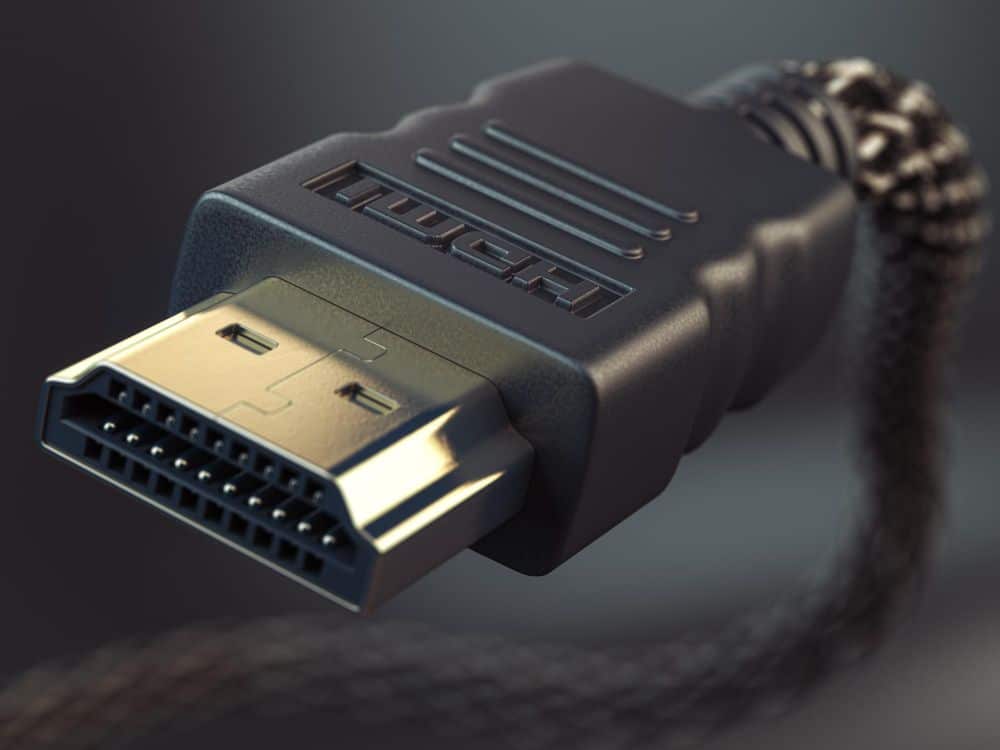
La diferencia entre HDMI 2.0, HDMI 2.1 y DisplayPort en un portátil es el ancho de banda, las resoluciones y las funciones que cada uno permite, impactando directamente en el tipo de monitor o televisor que puedes usar, la calidad de imagen y la experiencia de juego. Elegir bien entre HDMI 2.1 displayport portátil y sus alternativas depende del uso, la compatibilidad de tu equipo y los dispositivos que conectas.
Diferencias clave entre HDMI 2.0, HDMI 2.1 y DisplayPort
La principal diferencia radica en la cantidad de datos que cada estándar puede transmitir, lo que define las resoluciones y frecuencias de actualización soportadas. HDMI 2.0 alcanza hasta 18 Gbps, permitiendo 4K a 60 Hz, suficiente para trabajo de oficina, uso multimedia y videojuegos básicos. HDMI 2.1 sube a 48 Gbps, abriendo la puerta a 4K a 120 Hz y 8K a 60 Hz, ideal para televisores modernos y juegos en alta definición.
Por su parte, DisplayPort 1.4 ofrece 32.4 Gbps de ancho de banda, soportando 4K a 120 Hz y 8K a 60 Hz con compresión DSC. DisplayPort 2.1 da un salto hasta los 80 Gbps, permitiendo 8K a 120 Hz y 16K a 60 Hz sin compresión, además de 4K a 240 Hz. Esta diferencia es clave en aplicaciones que exigen altas frecuencias de actualización en monitores de PC.
En cuanto a funciones, HDMI 2.1 integra VRR (sincronización variable) de forma nativa y eARC para audio sin comprimir, mientras que DisplayPort desde la versión 1.4 suma Adaptive-Sync, base para tecnologías como FreeSync y G-Sync. Un aspecto diferenciador de DisplayPort es MST (Multi-Stream Transport), que permite conectar varios monitores en cadena a un solo puerto, algo no posible con HDMI.
Así, la principal diferencia radica en el uso: HDMI 2.1 está más orientado a televisores y cine en casa, mientras que DisplayPort, sobre todo 2.1, es preferido para estaciones de trabajo y monitores gamer de alta gama.
Ventajas de usar HDMI 2.1 displayport portátil
HDMI 2.1 en un portátil destaca por su compatibilidad nativa con televisores y sistemas de cine en casa, ya que es el estándar para consolas y equipos multimedia modernos. Sus funciones como eARC y CEC facilitan controlar varios dispositivos y transmitir audio de alta calidad, aspectos valorados en entretenimiento.
En contraste, DisplayPort en un portátil sobresale en entornos profesionales y de juego. Gracias al soporte MST, permite conectar varios monitores a través de un único puerto, lo que simplifica la creación de una estación de trabajo o gaming. Además, es el preferido para monitores de alta frecuencia (240 Hz o más) y para aprovechar tecnologías como G-Sync, especialmente apreciadas en el ámbito gamer profesional.
A diferencia de HDMI, DisplayPort puede transmitir señal a través de USB-C con DisplayPort Alt Mode, lo que aumenta la flexibilidad en portátiles actuales y permite configuraciones avanzadas sin necesidad de puertos dedicados.
Por lo tanto, si tu objetivo es conectar tu portátil a un televisor 4K para disfrutar de películas o consolas, HDMI 2.1 es la opción más conveniente. En cambio, para entornos donde se requieren varios monitores o frecuencias altas para diseño y juegos competitivos, DisplayPort ofrece ventajas técnicas superiores.
Compatibilidad de HDMI y DisplayPort en portátiles actuales
En los portátiles modernos, HDMI sigue predominando en formato tipo A, mientras que DisplayPort aparece en su versión estándar o como Mini DisplayPort, aunque la tendencia es integrar la señal DisplayPort mediante USB-C con Alt Mode. Esto significa que muchos equipos recientes pueden transmitir señal DisplayPort desde el puerto USB-C, aunque no tengan un puerto dedicado visible.
Para conectar a monitores externos, existen adaptadores activos de DisplayPort a HDMI y cables USB-C a HDMI. Es fundamental verificar que tanto el puerto como el cable sean compatibles con transmisión de vídeo y soporten “DP Alt Mode” o “Thunderbolt”.
Sin embargo, una actualización de Windows 11 de enero de 2026 evidenció problemas de compatibilidad con los controladores de salida de vídeo por USB-C, lo que puede afectar la estabilidad de la conexión en ciertos escenarios.
En suma, la compatibilidad real depende de las especificaciones del portátil, el cable y el sistema operativo. La opción de usar DisplayPort a través de USB-C amplía las posibilidades, pero requiere atención a los detalles de hardware y software.
¿HDMI 2.1 o DisplayPort para juegos en portátil?
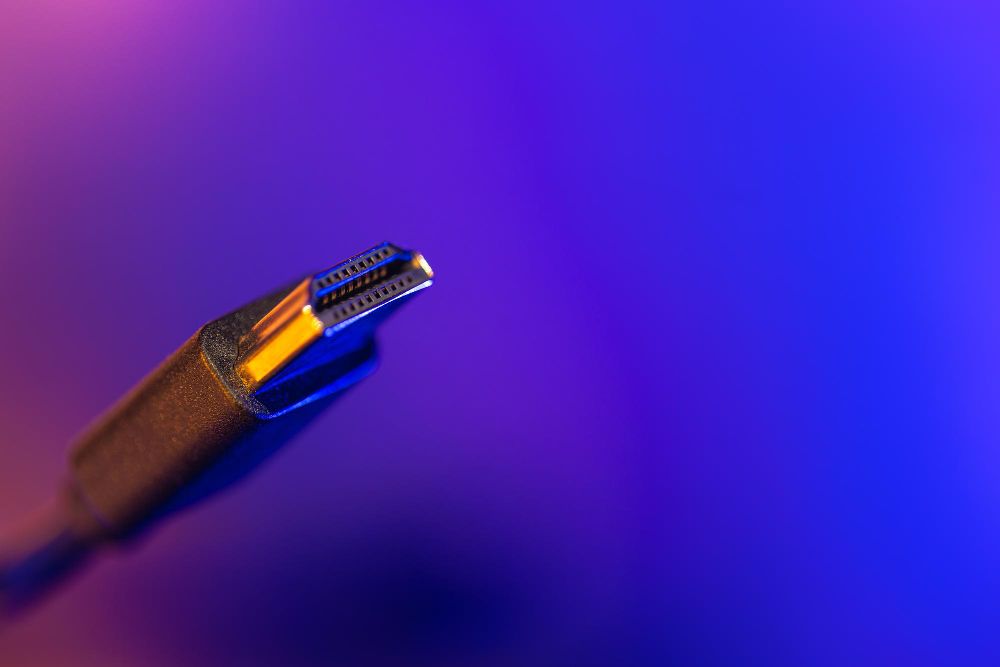
La elección depende del tipo de pantalla que se va a utilizar. Si planeas jugar en un televisor, HDMI 2.1 es la alternativa necesaria, ya que es el estándar en la mayoría de televisores y permite aprovechar funciones como 4K a 120 Hz, VRR y ALLM para una experiencia de juego fluida y sin retardos.
Si el objetivo es jugar en monitores de PC con altas tasas de refresco, DisplayPort (especialmente 1.4 o 2.1) se destaca por su mayor ancho de banda y soporte para tecnologías de sincronización como G-Sync y FreeSync. Además, DisplayPort es el estándar en monitores de gama media y alta, donde las frecuencias de 144 Hz, 240 Hz o más son habituales.
Fuentes especializadas indican que, aunque HDMI 2.1 ha avanzado mucho y cierra la brecha, la implementación de VRR para G-Sync puede ser más confiable con DisplayPort.
Por tanto, para juegos competitivos en monitores de alta frecuencia, DisplayPort sigue siendo la interfaz recomendada, mientras que para juegos en televisor y consolas, HDMI 2.1 es el camino ideal.
Qué tener en cuenta al elegir entre HDMI y DisplayPort
El primer factor es la disponibilidad de puertos en el portátil y el dispositivo de destino. Si el monitor solo tiene DisplayPort, esa será la opción, mientras que en televisores la única alternativa suele ser HDMI. El segundo aspecto es el rendimiento: para uso de oficina o multimedia básico, cualquier estándar moderno cumple, pero para juegos de alto nivel o edición de vídeo profesional, DisplayPort 1.4 o 2.1 permite aprovechar mayores frecuencias y HDR dinámico.
Para quienes desean una estación de trabajo con varios monitores, DisplayPort y su función MST son imprescindibles. También es clave revisar la versión real soportada por el portátil; tener un puerto HDMI 2.1 no garantiza todas las funciones, por lo que es recomendable consultar la ficha técnica del equipo.
En conclusión, verifica siempre la versión y las funciones reales de cada puerto antes de comprar o conectar dispositivos. Las necesidades concretas de uso determinarán la mejor alternativa.
Resumen de capacidades por estándar de conexión
| Estándar | Ancho de banda máximo | Resolución y frecuencia máximas |
|---|---|---|
| HDMI 2.0 | 18 Gbps | 4K a 60 Hz |
| HDMI 2.1 | 48 Gbps | 8K a 60 Hz / 4K a 120 Hz |
| DisplayPort 1.4 | 32.4 Gbps | 8K a 60 Hz (DSC) / 4K a 120 Hz |
| DisplayPort 2.1 | 80 Gbps | 16K a 60 Hz / 8K a 120 Hz / 4K a 240 Hz |
Dudas frecuentes sobre conexiones HDMI y DisplayPort en portátiles
¿Puedo usar un adaptador para pasar de HDMI a DisplayPort?
Solo si es un adaptador activo; la conversión puede tener limitaciones y no todos los cables lo permiten.
¿Todos los cables USB-C transmiten vídeo por DisplayPort?
No, solo los cables y puertos con soporte para “DP Alt Mode” o “Thunderbolt” pueden transmitir señal de vídeo.
¿Es posible conectar varios monitores desde un solo puerto en mi portátil?
Sí, usando DisplayPort con función MST o a través de USB-C compatible, puedes conectar varios monitores en cadena.
¿Tener HDMI 2.1 en el portátil asegura todas sus funciones?
No necesariamente; debes revisar la ficha técnica, ya que algunas funciones pueden no estar implementadas.
Ahora que conoces las diferencias clave de hdmi 2.1 displayport portátil, verifica las especificaciones reales de tus puertos y dispositivos antes de comprar un monitor o adaptador nuevo.