Qué revisar antes de conectar un monitor 4K a un notebook
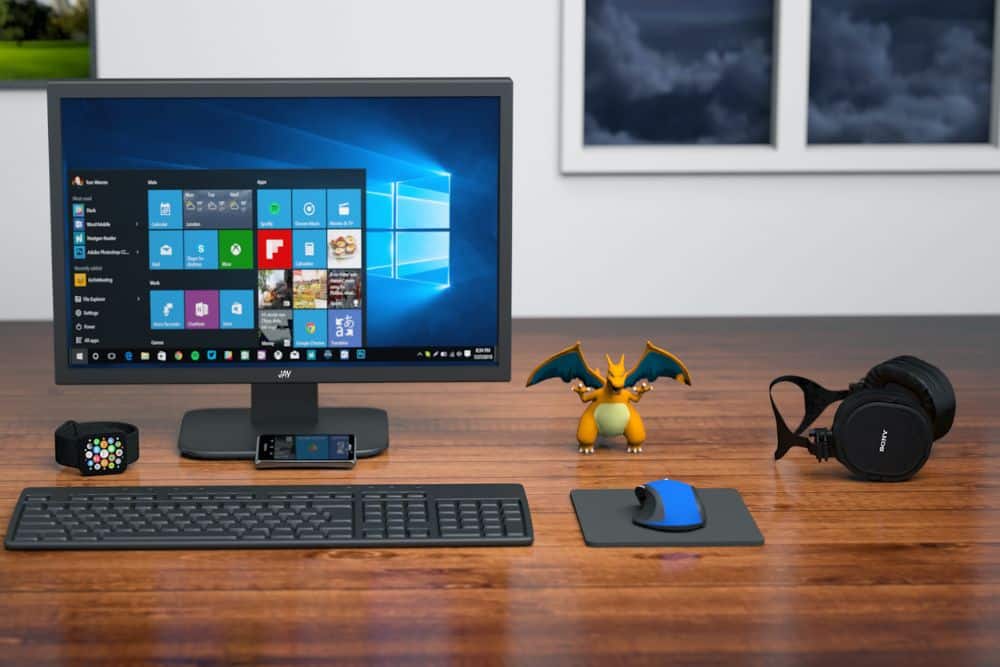
Antes de conectar un monitor 4k para notebook es fundamental verificar la compatibilidad de puertos, el soporte de tu GPU y la configuración del sistema operativo, para evitar problemas de resolución, fluidez y calidad de imagen desde el primer momento.
Compatibilidad de tu notebook con un monitor 4k para notebook
Al pensar en agregar un monitor 4k para notebook, el primer punto a revisar es si tu portátil realmente soporta esta resolución. La mayoría de notebooks modernos traen tarjetas gráficas integradas o dedicadas capaces de ofrecer salida UHD (3840 × 2160 píxeles), pero no basta con mirar solo la ficha técnica: la clave está en la versión de HDMI o DisplayPort disponible.
Resolución y frecuencia máxima de la GPU
No todos los chips gráficos, incluso de marcas reconocidas como Intel, AMD o NVIDIA, manejan 4K a 60 Hz. Algunos solo llegan a 30 Hz, lo cual puede resultar en movimientos poco fluidos, especialmente al desplazar ventanas o reproducir video.
Versiones de puertos de video
Tener un puerto HDMI no garantiza disfrutar del 4K completo. HDMI 1.4, común en equipos antiguos, limita a 30 Hz en 4K. Para experiencia fluida, necesitas mínimo HDMI 2.0 o DisplayPort 1.2. Los puertos USB-C que soportan DisplayPort Alt Mode son cada vez más comunes, pero debes confirmar en el manual que soporten video 4K, porque no todos los USB-C lo permiten.
Procesador y memoria RAM
Aunque la salida de video depende de la GPU, el procesador y la memoria RAM influyen si vas a usar el monitor 4k para notebook para multitarea o edición multimedia. Los equipos más básicos pueden sufrir lentitud al manejar contenido UHD, y no es exageración decir que el rendimiento general puede caer si la RAM es insuficiente.
Sistema operativo y drivers
Versiones actualizadas de Windows, macOS o Linux son esenciales. Un sistema desactualizado puede impedirte activar todo el potencial del monitor, con problemas de escalado, color o reconocimiento de pantalla.
Tipos de conexiones ideales para un monitor UHD
La experiencia con una pantalla 4K depende mucho del tipo de conexión. Aquí entran en juego los puertos y los cables correctos.
HDMI y DisplayPort: ¿cuál es mejor?
Para la mayoría, HDMI 2.0 o superior es suficiente para 4K a 60 Hz, ideal para películas, diseño y trabajo multitarea. Sin embargo, si buscas mayor profundidad de color o quieres activar HDR, DisplayPort 1.4 te da ese plus, superando los 60 Hz y permitiendo colores más vivos.
USB-C y Thunderbolt
Muchos notebooks recientes integran USB-C con DisplayPort Alt Mode; permite video 4K con un solo cable, pero no todos los USB-C sirven, así que revisa la compatibilidad. Thunderbolt, basado en USB-C, abre la puerta a conectar varios monitores 4K o incluso pantallas 8K, si el hardware lo soporta.
Cables y adaptadores certificados
Un cable HDMI o DisplayPort de baja calidad puede limitar la resolución o generar parpadeos. Busca cables certificados (HDMI 2.0/2.1, DisplayPort 1.4) y evita adaptadores genéricos, sobre todo si usas adaptadores USB-C a HDMI/DisplayPort. Los precios varían según la calidad, pero invertir un poco más evita dolores de cabeza a futuro.
Configuración inicial al conectar un monitor 4k para notebook
Conectar un monitor 4k para notebook no termina al enchufar el cable. Hay que ajustar varios parámetros en el sistema para aprovechar realmente la calidad de imagen.
Resolución y frecuencia
A veces el sistema asigna por defecto una resolución menor. Ingresa a la configuración de pantalla y selecciona 3840 × 2160 píxeles, asegurándote de elegir 60 Hz o más si el hardware lo permite. Así notarás la diferencia en nitidez y fluidez.
Escalado de interfaz
Por la alta densidad de píxeles, letras e iconos pueden verse diminutos. Ajusta el escalado (150%, 175%) según el tamaño de la pantalla y tu comodidad visual. En mi experiencia personal, trabajar con escalado mal configurado puede ser muy frustrante.
Modo de pantalla
Decide si quieres extender la pantalla, duplicar o usar solo el monitor externo. Cada opción impacta el rendimiento y la organización de tu espacio de trabajo.
Color, HDR y drivers
Si el monitor y el notebook soportan HDR, actívalo para colores más realistas. Actualiza siempre los drivers gráficos y verifica si hay actualizaciones de firmware para tu equipo.
Errores comunes al instalar una pantalla 4k y cómo evitarlos
Instalar un monitor UHD parece simple, pero es fácil cometer errores que arruinan la experiencia.
Elegir puertos y cables equivocados
Conectar tu monitor 4k para notebook usando HDMI 1.4 o un cable viejo puede limitarte a 30 Hz, haciendo que el movimiento se vea entrecortado.
No revisar compatibilidad del notebook
Algunos equipos, sobre todo los más antiguos, pueden no soportar bien el 4K externo. El resultado puede ser una pantalla negra, baja resolución o colores deslavados.
Configuración incorrecta de resolución o Hz
Si notas que el video va lento o borroso, revisa que esté seleccionada la resolución y frecuencia correcta en el sistema operativo.
No actualizar drivers
Un error muy común es usar controladores desactualizados, lo que puede hacer que el monitor no sea reconocido o que falten funciones como HDR.
Escalado y rendimiento
Si la interfaz se ve demasiado pequeña, ajusta el escalado. Si tu equipo se calienta mucho o se pone lento, probablemente no esté preparado para manejar 4K durante largas jornadas.
Respuestas directas a dudas frecuentes sobre monitores 4K y notebooks
¿Qué cable es mejor para conectar un monitor 4K?
Elige siempre un cable HDMI 2.0 o DisplayPort 1.4 certificado para asegurar resolución 4K a 60 Hz y evitar fallos de señal.
¿Mi notebook soporta monitor 4k solo por tener HDMI?
No necesariamente; revisa que el puerto sea HDMI 2.0 o superior y que la tarjeta gráfica soporte 4K a 60 Hz.
¿Por qué la imagen se ve borrosa o lenta en mi monitor 4K?
Probablemente el sistema está usando 30 Hz en vez de 60 Hz, o la resolución configurada es menor a 3840 × 2160 píxeles.
¿Puedo conectar varios monitores 4K a un notebook?
Solo si tu notebook tiene puertos Thunderbolt 3/4 o múltiples salidas DisplayPort, y la GPU soporta más de una pantalla UHD.
En definitiva, revisar bien la compatibilidad y la configuración de un monitor 4k para notebook te ahorrará problemas y te permitirá aprovechar al máximo la calidad de imagen y productividad que ofrece esta tecnología.