Procesador, RAM y almacenamiento en un all in one: glosario técnico completo

El procesador, la RAM y el almacenamiento muestran qué tan rápido va un all in one. Cada uno mide algo distinto, y al entenderlo puedes comparar y decidir cuál te sirve más.
El procesador hace los cálculos: este equipo usa un Core i5-1235U. La RAM, que aquí es de 8 GB DDR4, mantiene los programas abiertos al mismo tiempo. El disco define qué tanto demoran en abrir los archivos; en este caso es un SSD de 512 GB NVMe.
¿Qué es el procesador de un all in one y qué dicen sus siglas?
El procesador es el chip que ejecuta las instrucciones del sistema operativo y de cada programa abierto. Su nombre trae tres datos: la gama, la generación y el perfil de consumo. En la mayoría de los all in one va soldado a la placa, así que el chip que compras no se cambia después.
Qué significan i3, i5, i7 y Ryzen 3, 5, 7 en el procesador
Son escalas de gama dentro de una misma marca. Intel Core i3 es la entrada, el i5 la gama media y el i7 la gama alta de consumo; Ryzen 3, Ryzen 5 y Ryzen 7 ocupan esos escalones en AMD. La comparación vale dentro de una misma generación.
El número que sigue al guion pesa más que la gama. En un Core i5-1235U, el 12 marca la duodécima generación y la U final indica un chip de bajo consumo. Un i3 de duodécima generación puede rendir más que un i5 de octava, y esa es la confusión más común al comparar los datos.
Núcleos, GHz y TDP del procesador en un chasis cerrado
Cada núcleo atiende una tarea a la vez, y los subprocesos dividen ese núcleo en dos filas de trabajo. Cuatro núcleos con ocho subprocesos sostienen un navegador con veinte pestañas, una videollamada y una hoja de cálculo abiertos a la vez.
Los GHz miden los ciclos por segundo del reloj interno. Entre dos chips de la misma familia y la misma generación, 3,5 GHz ejecuta más instrucciones por segundo que 2,5 GHz. Entre generaciones distintas el número engaña.
El TDP es la potencia en vatios que la refrigeración tiene que disipar. Los all in one montan chips de 15 W a 35 W porque toda la electrónica vive detrás del panel. Ese techo térmico es el contra del formato: el mismo chip rinde menos dentro del panel que en una torre con dos ventiladores, porque baja su frecuencia apenas sube la temperatura.
Intel Iris Xe y AMD Radeon son los gráficos integrados. No tienen memoria propia: toman una porción de la RAM del sistema y alcanzan para Full HD, streaming y retoque de fotos.
Para calidad alta en juegos o modelado 3D, se quedan cortos.
¿Qué es la RAM y cuánta necesita un all in one?
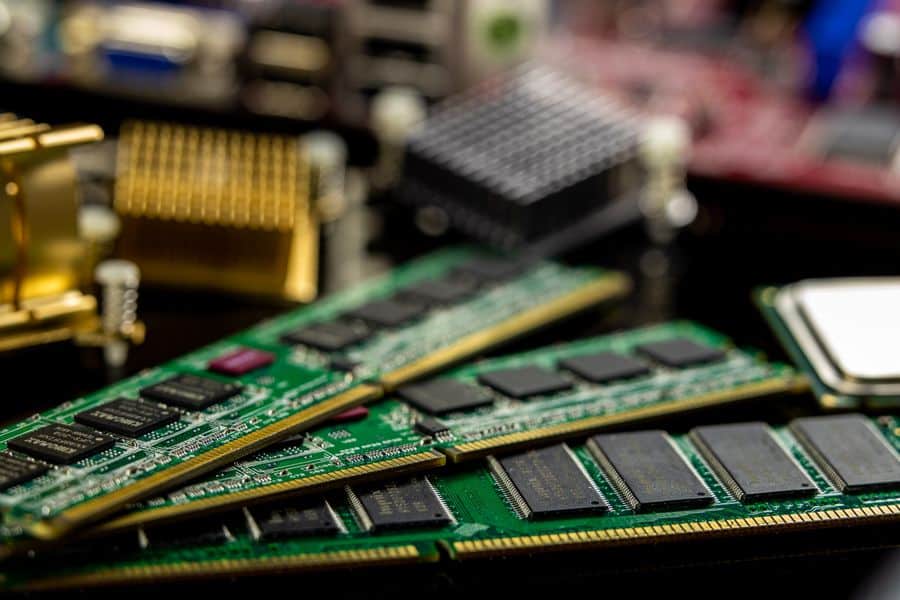
La RAM es la memoria de trabajo: ahí viven el sistema y las aplicaciones abiertas mientras el equipo está encendido. Cuando se llena, Windows usa el SSD como memoria de reserva y todo se vuelve lento. La capacidad decide cuánta RAM necesitas para sostener varias cosas a la vez; la velocidad, qué tan rápido se mueven los datos.
Microsoft pide 4 GB de RAM como mínimo para instalar Windows 11, según los requisitos del sistema que publica la empresa. Con eso el sistema arranca y poco más. Con 8 GB el equipo va bien en navegación, ofimática y videollamadas; con 16 GB aguanta edición de fotos, decenas de pestañas y programas pesados al mismo tiempo.
DDR4 y DDR5 son generaciones del estándar de memoria: la DDR5 mueve más datos por ciclo y consume menos, y aparece en los all in one con procesadores de duodécima generación en adelante.
Los MHz miden la velocidad de transferencia: 3.200 MHz mueve más datos por segundo que 2.400 MHz. La diferencia se siente sobre todo en los gráficos integrados, que trabajan con esa misma memoria; al abrir un archivo grande manda el disco.
RAM soldada o en ranura, la diferencia que no se ve
En buena parte de los all in one la RAM va soldada a la placa y no se puede ampliar. Otros modelos usan ranuras SO-DIMM, los módulos cortos que llevan los portátiles, y ahí sí puedes sumar memoria después. Ese dato lo encuentras en el manual de servicio del fabricante, porque casi nunca lo mencionan en la información de venta.
Doble canal significa dos módulos en paralelo: 2 x 4 GB mueve datos más rápido que un solo módulo de 8 GB. Con memoria soldada el fabricante decide si la reparte en dos canales o no, y ese dato sale en el manual de servicio, no en la descripción del producto.
¿Qué significan SSD, NVMe y SATA en el almacenamiento de un all in one?

SSD y HDD son los dos tipos de disco, con estas diferencias entre SSD y HDD. NVMe y SATA son las interfaces por las que se conectan a la placa. El almacenamiento guarda el sistema, los programas y los archivos cuando apagas el equipo. El tipo decide resistencia y ruido; la interfaz, el techo de velocidad.
Un SSD guarda los datos en chips de memoria flash, sin piezas en movimiento. Un HDD gira un plato mecánico a 5.400 o 7.200 rpm y mueve un cabezal para leer cada archivo. El SSD arranca Windows en segundos y sobrevive a un golpe; el HDD entrega más capacidad y sigue en la gama de entrada.
NVMe y SATA son las dos interfaces posibles. Un SSD SATA III llega a unos 550 MB/s de lectura secuencial y un SSD NVMe sobre PCIe 3.0 supera los 3.000 MB/s. Eso se traduce en arranques y copias de archivos grandes más cortos, no en un navegador seis veces más rápido.
1 TB son 1.000 GB. Microsoft pide 64 GB de almacenamiento como mínimo para instalar Windows 11. En una instalación limpia con un navegador y una suite de oficina, un SSD de 256 GB suele quedar con unos 150 GB libres. 256 GB alcanza si guardas en la nube; 512 GB es el piso si bajas fotos, videos o juegos al disco.
TBW: qué es y por qué no aparece en la garantía del SSD que trae un all in one
TBW son los terabytes escritos que el fabricante garantiza antes de que las celdas se desgasten. Un SSD de consumo de 512 GB suele declarar entre 150 y 300 TBW, y en uso doméstico normal se escriben pocos TB al año. El dato figura en la garantía del fabricante y casi nunca en la etiqueta de venta.
Procesador, RAM y almacenamiento de un all in one, leídos juntos
Los tres datos se leen juntos. Un Core i7 con 8 GB y un HDD responde peor que un Core i5 con 16 GB y un NVMe, porque el disco mecánico frena a los otros dos.
| Componente | Qué mide | Cómo se lee en la ficha | Piso para uso cotidiano |
|---|---|---|---|
| Procesador | Velocidad de cálculo | Gama, generación y letra de consumo (Core i5-1235U) | Core i5 o Ryzen 5 de las dos últimas generaciones |
| RAM | Tareas simultáneas | Capacidad, tipo y velocidad (8 GB DDR4 3.200 MHz) | 8 GB para ofimática, 16 GB para multitarea pesada |
| Almacenamiento | Velocidad de carga y capacidad | Tipo, interfaz y capacidad (512 GB SSD NVMe) | 256 GB SSD NVMe con nube, 512 GB sin nube |
Al buscar computadores all in one, algunos vendedores dicen qué interfaz tiene el disco y otros solo escriben SSD.
Otros términos de procesador, RAM y almacenamiento que trae un all in one
- eMMC: memoria flash soldada que traen los equipos de entrada; es más lenta que cualquier SSD, no se cambia, y algunas tiendas la anuncian como si fuera SSD.
- M.2: el formato físico de la ranura donde entra el SSD, que puede ser SATA o NVMe.
- PCIe: el bus por donde corre NVMe; cada versión sube el ancho de banda disponible.
- iGPU: los gráficos integrados del procesador.
Qué no miden procesador, RAM y almacenamiento en un all in one
Ninguno de los tres números mide la calidad del panel ni de los materiales. Un all in one con Ryzen 7 y 16 GB puede traer una pantalla de 1366 x 768 píxeles, y eso se ve todos los días más que el procesador.
El error de lectura más común es comparar GHz entre familias distintas: un Ryzen 5 de 2,1 GHz de frecuencia base puede superar a un Core i5 de 2,4 GHz de varias generaciones atrás. La sigla SSD no dice qué tan rápido es: muchos equipos de entrada llevan SSD SATA o memoria eMMC, y los llaman SSD de todas formas.
Qué procesador, RAM y almacenamiento conviene en un all in one según el uso
Si lo usas para estudio, oficina y videollamadas, no bajes de un Core i5 o Ryzen 5 de las dos últimas generaciones, 8 GB de RAM DDR4 y un SSD NVMe de 256 GB.
Con varios programas pesados abiertos, sube primero la RAM a 16 GB y el SSD a 512 GB. Si juegas títulos exigentes o editas video en 4K, no compres un all in one con gráficos integrados: no hay tarjeta dedicada que sumar después.
El salto que más se nota en el día a día es pasar de un disco mecánico a cualquier SSD: Windows arranca en segundos y los programas abren sin esperar al plato. De SATA a NVMe la lectura secuencial sube de unos 550 MB/s a más de 3.000 MB/s, según la hoja de datos de Crucial, y esa diferencia aparece al arrancar y al copiar archivos grandes.
Preguntas frecuentes sobre procesador, RAM y almacenamiento en un all in one
Cuando vas a elegir un all in one, el procesador, la RAM y el almacenamiento definen qué tanto puedes hacer al tiempo y qué tan rápido responde el equipo. Aquí te explico cómo mirar cada parte para que sepas en qué fijarte antes de comprar.
¿Qué conviene más en el procesador de un all in one, más GHz o más núcleos?
Los núcleos mandan cuando corres una videollamada con el navegador cargado y trabajas en una hoja de cálculo grande. Los GHz mandan en tareas que se ejecutan en una sola fila, como aplicar un filtro a una foto.
Para uso cotidiano la generación del chip pesa más que cualquiera de los dos, porque dos generaciones de diferencia cambian más el rendimiento que 0,3 GHz de reloj base. Primero fíjate en la generación. Luego revisa los núcleos y por último los GHz.
¿Cómo saber si la RAM de un all in one se puede ampliar?
Busca el número de parte del modelo y abre el manual de servicio del fabricante: Lenovo, HP y Dell los publican en sus sitios de soporte. Ahí figura si la memoria va soldada o si hay ranuras SO-DIMM libres.
¿Qué pasa si se llena el almacenamiento SSD de 256 GB?
El equipo se vuelve lento antes de llenarse del todo, porque el sistema necesita espacio libre para trabajar. Conviene dejar al menos un 10 % sin ocupar. Si el disco está en una ranura M.2 accesible, se cambia por uno de 512 GB o 1 TB; si va soldado, queda el disco externo.
Fuentes consultadas
- support.microsoft.com: Windows 11 System Requirements
- intel.com: Intel® Core™ i5-1235U Processor (12M Cache, up to 4.40 GHz) – Product Specifications; Intel Core i5-1235U specifications (Processor Base Power 15 W) y AMD Ryzen 5 7533HS specif
- kingston.com: Kingston KC600 SATA SSD datasheet; Kingston NV2 PCIe 4.0 NVMe SSD datasheet; WD Blue SN580 NVMe SSD product brief; Crucial P3
- assets.micron.com: Crucial P3 PCIe Gen3 NVMe SSD product flyer
- jedec.org: 288-Pin, 1.2V (VDD), PC4-1600/PC4-1866/PC4-2133/PC4-2400/PC4-2666/PC4-3200 DDR4 SDRAM Unbu
- dell.com: Cómo actualizar e instalar la memoria del sistema o RAM en un equipo Dell (Dell Support)
- westerndigital.com: WD Blue PC Desktop Hard Drive (Western Digital) y Seagate BarraCuda 3.5″ Desktop HDD datas