Cómo conectar periféricos a un all in one: paso a paso con USB, Bluetooth o HDMI
Tú conectas cada dispositivo en el puerto que es, lo vinculas por Bluetooth desde Windows 11 y haces una copia en el disco externo para ver si te da la velocidad que prometen. Elegir el puerto correcto cambia el resultado.
Un all in one reconoce teclado, mouse, disco, impresora y audífonos sin instalar programas en la mayoría de los casos, porque Windows 11 trae controladores genéricos de USB, Bluetooth y audio.
El proceso completo tiene siete pasos: identificar los puertos, conectar teclado y mouse, emparejar lo inalámbrico, sumar el monitor, agregar la impresora, conectar el almacenamiento y enchufar el audio. En total, puedes tardar cerca de 20 minutos, contando los 2 o 3 que Windows suele usar para bajar el controlador de la impresora.
Si conectas un disco externo a un USB 2.0, el paso de archivos es mucho más lento. Si pones un monitor en un HDMI de entrada, la pantalla no muestra nada. La calidad depende de el puerto que eliges para cada periférico.
¿Qué necesitas para conectar periféricos a un all in one?
Necesitas los cables originales de cada periférico, el receptor USB del teclado o el mouse (si lo traen) y Windows 11 con las actualizaciones instaladas. Para un monitor externo hace falta un cable HDMI o USB-C que coincida con la salida de video del equipo. El hub USB solo entra cuando los puertos no alcanzan; tres accesorios conviene dejarlos afuera:
- Cables USB-C de solo carga. Traen los hilos de energía pero no los de datos, así que el disco enciende la luz y nunca aparece en el Explorador de archivos.
- Hubs sin fuente propia para discos de 2,5 pulgadas, porque reparten entre todo lo enchufado los 900 mA que entrega un puerto USB 3.2.
- Adaptadores USB-C a HDMI cuando el USB-C del equipo no tiene salida de video.
¿Qué puertos tiene un all in one y qué rinde cada uno?
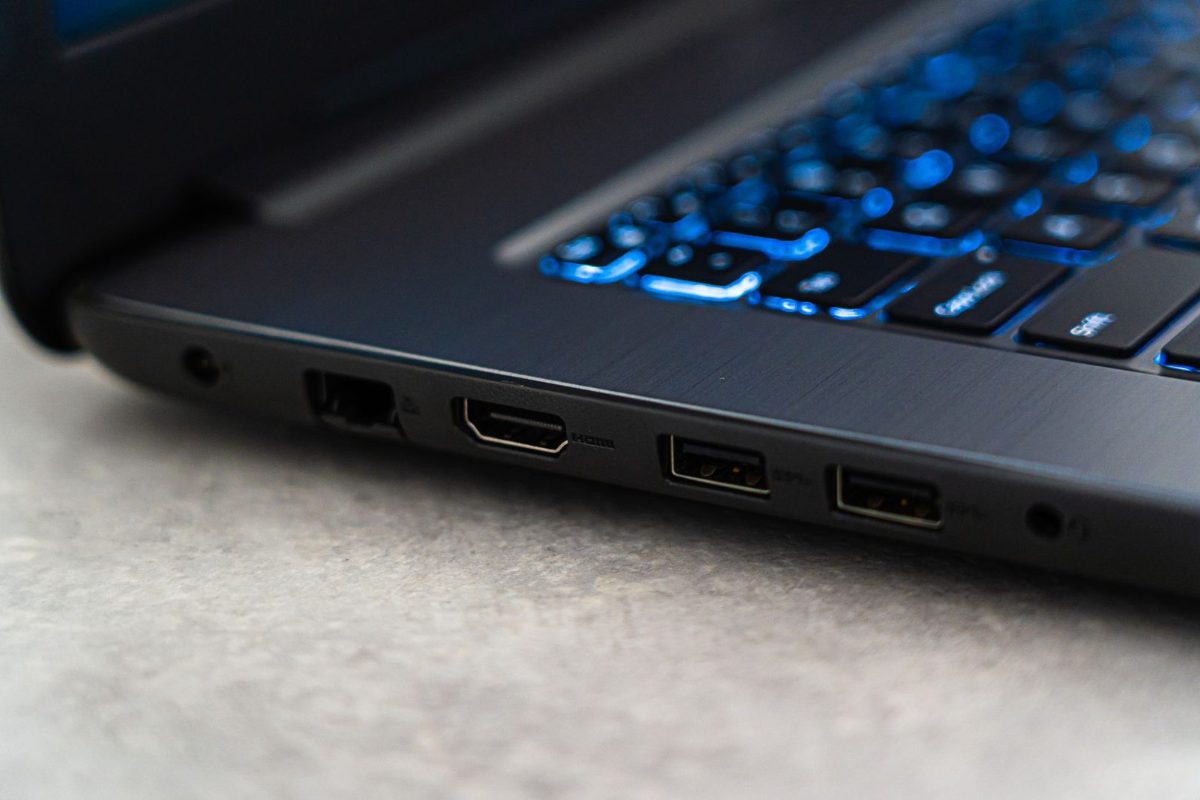
Un all in one típico trae USB-A en versiones 2.0 y 3.2, un USB-C, uno o dos HDMI, un jack de audio de 3,5 mm y un puerto de red RJ45. La versión del puerto pesa más que la forma del conector: dos USB-A idénticos por fuera pueden transferir a 480 Mbit/s o a 5 Gbit/s.
Detrás del Lenovo IdeaCentre AIO 27IRH9 tienes dos puertos HDMI, dos USB 2.0, un USB-A 3.2 y la entrada de red RJ45; el USB-C 3.2 y el jack de audio están al lado izquierdo.
| Puerto | Capacidad de referencia | Qué conectar | Qué evitar |
|---|---|---|---|
| USB-A 2.0 | 480 Mbit/s y 500 mA | Teclado, mouse, receptor inalámbrico, impresora | Discos externos |
| USB-A 3.2 Gen 1 | 5 Gbit/s y 900 mA | Discos y memorias USB | Receptores de 2,4 GHz en el puerto de al lado |
| USB-C 3.2 | 5 o 10 Gbit/s; video solo con DisplayPort Alt Mode | SSD externo, monitor compatible, hub | Adaptadores de video sin comprobar el Alt Mode |
| HDMI de salida | HDMI 1.4: 4K a 30 Hz; HDMI 2.0: 4K a 60 Hz | Monitor o televisor | Confundirlo con un HDMI de entrada |
| Jack de 3,5 mm | Analógico, combo de audio y micrófono de 4 polos | Audífonos con cable, parlantes | Micrófonos de conector separado sin adaptador |
USB 3.2 Gen 1 entrega hasta 5 Gbit/s y Gen 2 hasta 10 Gbit/s, según la especificación publicada en 2017, pero esos valores son lo máximo en teoría. Cuando conectas un disco, la velocidad real siempre baja un poco.
Muchas veces no aparece la versión del puerto escrita al lado, así que tienes que revisar la descripción técnica. Cuando busques computadores all in one en Mercado Libre, revisa si el HDMI funciona como salida o como entrada.
Cómo conectar periféricos a un all in one paso a paso
Con el equipo encendido y la sesión de Windows 11 abierta, todo se conecta en caliente, sin reiniciar.
- Lee el rótulo de cada puerto o busca el dibujo en la carcasa para saber cuál es USB 2.0, cuál es 3.2 y cuál HDMI sirve para sacar la imagen. Si no tienes claro esto, puedes conectar el disco duro al puerto más lento y dejar el receptor del mouse en el que da más velocidad.
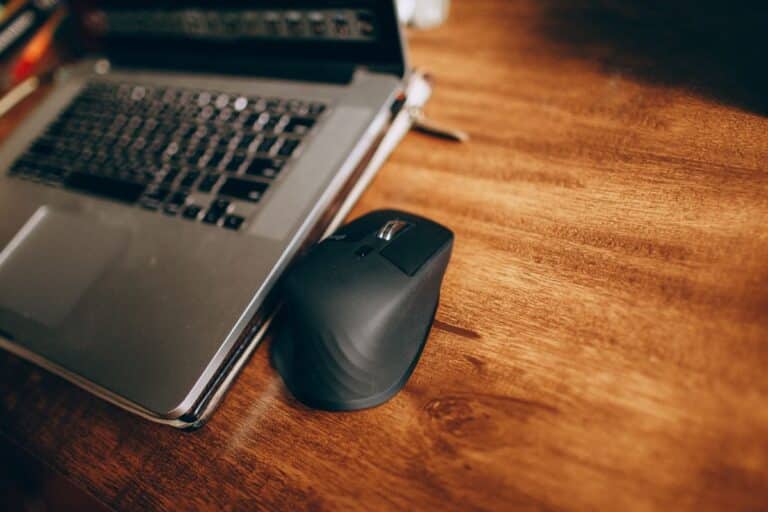
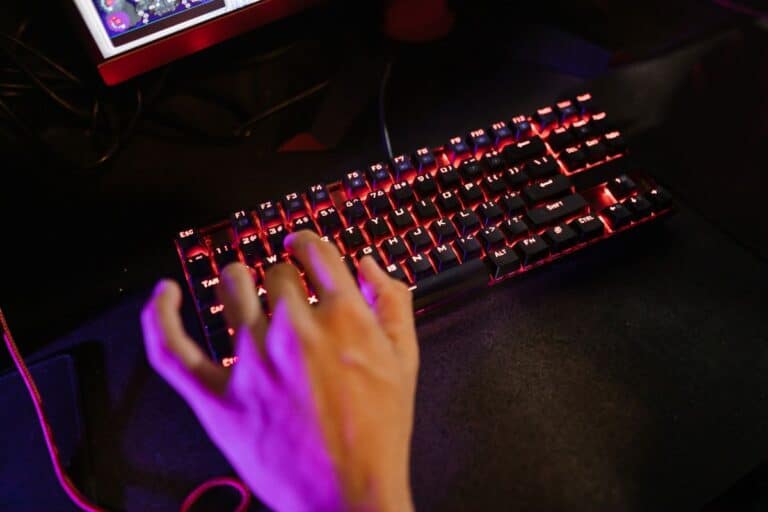
- Pon el teclado y el mouse con cable, o su receptor USB, en un puerto USB 2.0. Así tienes los puertos 3.2 libres para otros dispositivos. El teclado inalámbrico Lenovo se enlaza apenas lo conectas, pero el mouse solo responde si le pones el receptor USB.
- Activa el modo de emparejamiento en el periférico y ve a Configuración > Bluetooth y dispositivos > Agregar dispositivo para enlazarlo por Bluetooth si no trae receptor. Si antes lo habías conectado a tu celular o portátil, desvincúlalo ahí primero, porque mientras siga emparejado no lo ves en la búsqueda.
- Conecta el monitor externo al HDMI de salida o al USB-C con video, con el monitor encendido en la entrada que corresponde. Con el monitor en otra entrada, Windows lo detecta, pero la pantalla sigue en negro.
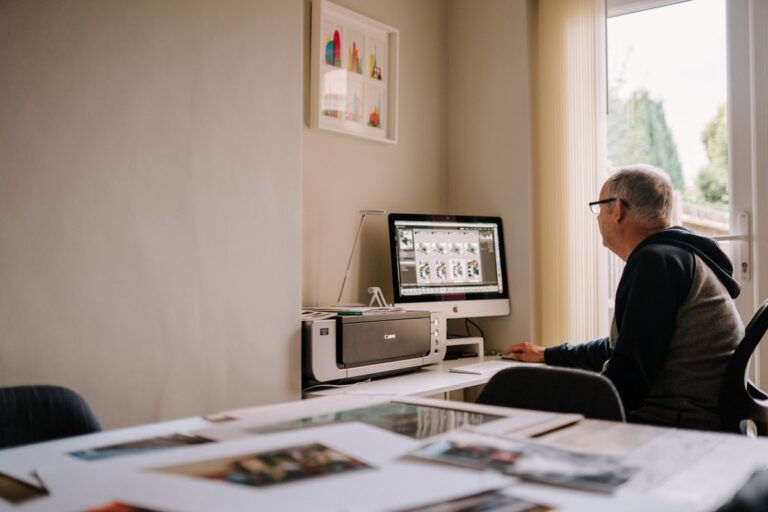
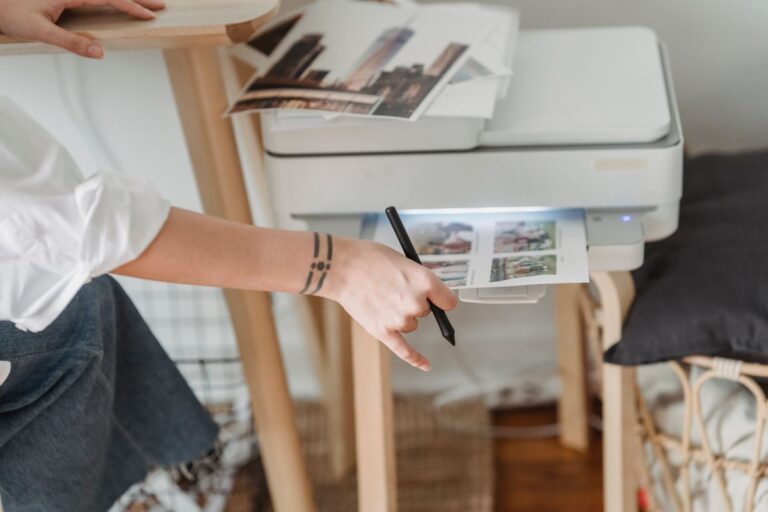
- Agrega la impresora desde Configuración, Bluetooth y dispositivos, Impresoras y escáneres y luego Agregar dispositivo. Conéctala por USB o verifica que esté en la misma red wifi del equipo. Si la impresora está en la red de invitados del router, no aparece en la lista.
- Discos y memorias van en un USB 3.2 o en el USB-C. En un USB 2.0, un SSD externo queda en el techo de 480 Mbit/s.
- Enchufa los audífonos o parlantes con cable en el jack de 3,5 mm. Por qué: el jack combo espera un conector de 4 polos, y uno de 3 polos da sonido pero deja el micrófono mudo.
¿Cómo emparejar un mouse, un teclado o audífonos Bluetooth con un all in one?
Activa el Bluetooth en Configuración > Bluetooth y dispositivos y pon el periférico en modo de emparejamiento: sostén su botón hasta que el LED parpadee. Después elige Agregar dispositivo > Bluetooth y haz clic en el nombre cuando aparezca. Un periférico Bluetooth de clase 2 funciona hasta unos 10 metros sin obstáculos.
La contracara es la latencia. Los audífonos Bluetooth con códec SBC suman un retraso de 100 a 200 milisegundos, que con música no se nota y en una videollamada o un juego sí. Para videollamadas y juegos, el jack de 3,5 mm sigue siendo la conexión sin retraso.
¿Y si el equipo no encuentra el mouse? Casi siempre sigue enlazado a otro dispositivo, como un celular o un portátil. Hay que borrarlo de ese otro equipo y volver a ponerlo en modo de emparejamiento.
¿Qué monitor externo acepta un all in one?
Acepta cualquier monitor con entrada HDMI, siempre que el all in one tenga HDMI de salida, y la versión del puerto fija la resolución máxima. HDMI 1.4 llega a 4K a 30 Hz y HDMI 2.0 a 4K a 60 Hz: a 30 Hz el cursor se mueve a saltos. Por USB-C, el puerto tiene que admitir DisplayPort Alt Mode, el modo que deja pasar la señal de video por ese conector.
Con el cable puesto, Windows + P abre cuatro modos: solo pantalla de PC, duplicar, extender y solo segunda pantalla. La escala y la posición de cada pantalla se ajustan con clic derecho sobre el escritorio > Configuración de pantalla.
En varios all in one de gama baja no vas a encontrar salida de video. Si el puerto USB-C no tiene salida de video, un adaptador USB-C a HDMI tampoco te sirve para conectar otro monitor.
Errores comunes al conectar periféricos a un all in one
Cuatro de estos errores se corrigen cambiando de puerto o de accesorio, sin reinstalar nada en Windows; el último solo se previene:
- Disco externo en USB 2.0: la copia se queda por debajo de 40 MB/s aunque el disco rinda más.
- Disco de 2,5 pulgadas en un hub sin fuente: hace clics, se desconecta a mitad de copia y puede dañar archivos.
- Receptor de 2,4 GHz pegado a un disco USB 3.2: el mouse se traba porque el puerto 3.x emite ruido en esa misma banda. Un cable de extensión USB aleja el receptor y lo resuelve.
- Monitor en el HDMI de entrada: la pantalla externa queda en negro.
- Desconectar un disco sin expulsarlo, con archivos que se estaban escribiendo: quedan dañados.
Para saber en qué puerto quedó el disco, la prueba es copiar un archivo de 1 GB y mirar la velocidad en la ventana de copia de Windows. Si se estanca por debajo de 40 MB/s, está en un USB 2.0 o en un hub de esa versión.
¿Qué hacer cuando un periférico no aparece en ningún puerto?
Pruébalo en otro computador antes de culpar al all in one. Si allá funciona, toca descargar el controlador desde el sitio del fabricante. Si allá tampoco anda, la falla está en el periférico o en su cable.
¿Qué puerto conviene para cada periférico de un all in one?
Teclado, mouse, receptores e impresora van en USB 2.0; discos y memorias, en USB 3.2 o USB-C; el monitor, en un HDMI 2.0 de salida si es 4K, y los audífonos, en el jack de 3,5 mm cuando hay videollamadas o juegos. El Bluetooth queda para la comodidad y paga la latencia.
Este esquema no sirve para quien necesita dos monitores externos en un all in one de entrada sin salida de video: ahí conviene un portátil o una torre con salidas dedicadas. Para todo lo demás, la regla es una: el disco externo va en el puerto que marque 5 Gbit/s o más.
Preguntas frecuentes
Aquí encuentras respuestas directas sobre cuántos periféricos puedes conectar, cómo afectan los hubs USB al rendimiento, si el all in one sirve como monitor externo y la compatibilidad con teclados y mouse de diferentes marcas.
¿Cuántos periféricos se pueden conectar a un all in one al mismo tiempo?
Puedes conectar tantos periféricos por cable como USB tenga el equipo; el Lenovo IdeaCentre AIO 27IRH9 trae cuatro USB repartidos entre la parte trasera y un costado. Por Bluetooth, el estándar clásico deja tener hasta 7 dispositivos activos, pero si pasas de tres o cuatro el audio suele cortarse.
Para sumar puertos USB conviene un hub con fuente de alimentación propia, porque cada disco de 2,5 pulgadas puede pedir casi todos los 900 mA de un puerto 3.2. Un hub sin fuente alcanza para teclado, mouse y memorias, y se queda corto con dos discos.
¿Un hub USB reduce la velocidad de los dispositivos?
Sí, porque todo lo que tiene enchufado comparte el ancho de banda de un solo puerto. Dos discos copiando a la vez en un hub USB 3.2 Gen 1 se reparten los 5 Gbit/s. Y un hub USB 2.0 limita todo a 480 Mbit/s, aunque lo conectes a un puerto 3.2.
¿Se puede usar un all in one como monitor de una consola o un portátil?
Esto solo funciona en los modelos que tienen HDMI de entrada, que incluyen un botón o usan una combinación de teclas para cambiar la fuente de la pantalla. Si tu equipo solo tiene HDMI de salida, al conectar una consola no vas a ver imagen. Busca que diga «HDMI in» para saber si sirve.
¿Un all in one funciona con teclado y mouse de otra marca?
Sí. Teclados y mouse usan el estándar USB HID, que Windows 11 reconoce sin instalar nada. Las teclas multimedia programables y los botones extra sí pueden pedir el software del fabricante del periférico.
Fuentes consultadas
- psref.lenovo.com: IdeaCentre AIO 27IRH9
- usb.org: A Technical Introduction to USB 2.0 / USB 3.2 Specification (USB Implementers Forum) (2017); USB 3.0 Radio Frequency Interference Impact on 2.4 GHz Wireless Devices (2012)
- hdmi.org: HDMI Specification 1.4b
- ezurio.com: What is Bluetooth Class?
- en.wikipedia.org: SBC (codec)
- seagate.com: How fast should an external drive be?
- bluetooth.com: Bluetooth Core Specification
- cloudspress.com: 3.5 mm Audio Combo Jack Explained: TRRS, CTIA and OMTP
- support.microsoft.com: Agregar una impresora o un escáner en Windows
- ws6.snia.org: SFF-8201 Specification for 2.5″ Form Factor Drive Dimensions