Cómo instalar una impresora en Windows, Mac y por WiFi: guía paso a paso
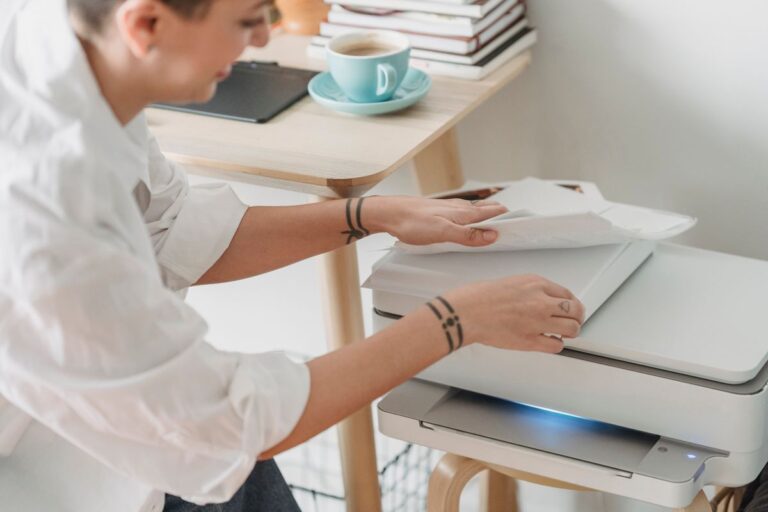
Instalar una impresora suele ser un proceso sencillo, pero dependiendo del sistema operativo o del tipo de conexión pueden surgir algunas dudas. En algunos casos basta con conectar el dispositivo para que la computadora lo detecte automáticamente, mientras que en otros es necesario configurar la red, instalar controladores o agregar la impresora de forma manual.
La buena noticia es que tanto Windows como Mac incorporan herramientas que facilitan la instalación de la mayoría de las impresoras actuales. Ya sea que utilices un modelo con conexión USB o una impresora WiFi, conocer los pasos básicos te permitirá comenzar a imprimir en pocos minutos.
En esta guía encontrarás cómo instalar impresora en diferentes sistemas, qué hacer si tu computadora no la reconoce y cómo solucionar los problemas más frecuentes.
Antes de comenzar: prepara la impresora
Antes de iniciar la instalación, conviene comprobar algunos aspectos básicos que evitarán inconvenientes durante el proceso.
Lo primero es identificar el tipo de conexión que utiliza tu impresora. Algunos modelos funcionan mediante cable USB, mientras que otros permiten conectarse a la red WiFi o incluso a través de una red local.
También es recomendable verificar que la impresora tenga papel, tinta o tóner suficiente y que esté correctamente encendida. Si vas a utilizar una conexión inalámbrica, asegúrate de conocer el nombre y la contraseña de tu red WiFi.
Finalmente, si el fabricante recomienda instalar una aplicación de configuración, puedes tenerla preparada antes de comenzar, aunque en muchos casos el propio sistema operativo será suficiente para reconocer el dispositivo.
Pasos para instalar una impresora en Windows

En la mayoría de los equipos con Windows, el proceso es bastante automático.
Si se trata de una impresora USB, conecta el cable al equipo y enciende el dispositivo. Windows suele detectar el nuevo hardware e instalar los controladores necesarios sin intervención del usuario.
Si esto no ocurre, abre Configuración, accede al apartado Bluetooth y dispositivos o Impresoras y escáneres —según la versión del sistema— y selecciona la opción para agregar impresora.
El sistema comenzará a buscar dispositivos disponibles. Cuando aparezca tu impresora, selecciónala y sigue las instrucciones que aparecen en pantalla.
Si el equipo no encuentra el dispositivo, utiliza la opción “La impresora que quiero no aparece” para iniciar una búsqueda avanzada o agregarla manualmente.
Cómo instalar una impresora en Mac
El procedimiento en Mac también resulta bastante sencillo.
Conecta la impresora mediante USB o asegúrate de que tanto la computadora como la impresora estén conectadas a la misma red inalámbrica.
Después abre Configuración del Sistema y entra en Impresoras y Escáneres. Allí encontrarás la opción para añadir un nuevo dispositivo.
Mac buscará automáticamente las impresoras disponibles. Cuando aparezca el modelo correspondiente, selecciónalo y espera a que el sistema complete la instalación.
En muchos casos, macOS descarga automáticamente el software necesario. Si no ocurre, puede ser necesario instalar los drivers impresora proporcionados por el fabricante.
Cómo instalar una impresora WiFi o inalámbrica
Las impresoras inalámbricas ofrecen la ventaja de poder utilizarse desde varios dispositivos sin depender de un cable.
Antes de agregar la impresora a la computadora, primero debes conectarla a la red WiFi desde el panel de configuración del propio equipo. Algunos modelos permiten hacerlo directamente desde su pantalla táctil, mientras que otros requieren utilizar una aplicación móvil o un asistente de configuración.
Una vez conectada a la red, accede al apartado de impresoras de Windows o Mac y busca dispositivos disponibles.
Si tanto la computadora como la impresora están conectadas a la misma red, normalmente el sistema detectará el equipo automáticamente y permitirá completar la instalación en pocos pasos.
Problemas comunes durante la instalación
Aunque el proceso suele ser rápido, en ocasiones pueden aparecer algunos inconvenientes.
Uno de los más frecuentes es que la impresora aparezca como desconectada. En estos casos conviene revisar que el cable USB esté correctamente conectado o comprobar que la conexión WiFi siga activa.
También puede ocurrir que la computadora detecte la impresora, pero no consiga imprimir. Esto suele solucionarse reiniciando ambos dispositivos o eliminando la impresora para volver a instalarla.
Si la impresión queda detenida en la cola de trabajos, vaciar esa cola y reiniciar el servicio de impresión puede resolver el problema.
Qué hacer si tu PC no reconoce la impresora
Cuando una impresora no reconocida sigue sin aparecer después de varios intentos, es recomendable revisar algunos puntos.
Comprueba primero que el dispositivo esté encendido y correctamente conectado. Si utilizas una impresora USB, prueba otro puerto del equipo o cambia el cable para descartar un fallo físico.
En impresoras inalámbricas, verifica que ambos dispositivos permanezcan conectados a la misma red.
También puedes utilizar el solucionador de problemas incluido en Windows, que analiza automáticamente posibles errores de conexión o configuración.
Si el problema persiste, eliminar la impresora y realizar una nueva instalación suele solucionar muchos casos.
Cómo actualizar los drivers de la impresora
Los controladores permiten que el sistema operativo se comunique correctamente con la impresora.
Aunque Windows y Mac instalan muchos de ellos automáticamente, algunas funciones avanzadas pueden requerir versiones más recientes.
Si notas errores de impresión, problemas de compatibilidad o la impresora deja de funcionar después de una actualización del sistema operativo, conviene revisar si existen nuevos drivers impresora disponibles.
Lo más recomendable es descargar los controladores directamente desde el sitio oficial del fabricante, ya que así se garantiza la compatibilidad y la seguridad del software instalado.
Cuándo contactar al soporte técnico
Si después de revisar la conexión, reinstalar la impresora y actualizar los controladores el problema continúa, puede ser momento de solicitar ayuda especializada.
El soporte técnico del fabricante puede orientar sobre errores específicos del modelo, indicar procedimientos de restauración o confirmar si existe algún problema de hardware.
Antes de comunicarte, ten a mano el modelo exacto de la impresora, el sistema operativo que utilizas y una descripción clara del inconveniente. Esto facilitará el diagnóstico y permitirá encontrar una solución con mayor rapidez.
Datos para tener en cuenta
Instalar una impresora en Windows, Mac o mediante una conexión WiFi es un proceso mucho más sencillo de lo que parece cuando se siguen los pasos adecuados. Identificar el tipo de conexión, utilizar las herramientas del sistema operativo y mantener actualizados los drivers impresora suele ser suficiente para completar la configuración sin complicaciones.
Si en algún momento la computadora no detecta el dispositivo, revisar las conexiones, utilizar las opciones para configurar impresora manualmente o recurrir al solucionador de problemas permitirá resolver la mayoría de los inconvenientes. Con una instalación correcta, podrás aprovechar todas las funciones de tu impresora y mantenerla lista para imprimir siempre que la necesites.
.