¿Por qué mi impresora imprime con líneas y cómo solucionarlo?

Pocas situaciones resultan tan molestas como necesitar imprimir un documento importante y descubrir que aparecen líneas, manchas o franjas sobre el papel. Cuando una impresora imprime con rayas, el problema puede deberse a múltiples causas: desde cartuchos secos hasta componentes internos sucios o configuraciones incorrectas.
La buena noticia es que en la mayoría de los casos no es necesario cambiar la impresora ni acudir inmediatamente a un servicio técnico. Muchos fallos pueden resolverse con mantenimiento básico y algunos pasos sencillos que cualquier usuario puede realizar en casa o en una oficina para limpiar cabezales impresora.
El primer paso para solucionar problema impresión consiste en identificar qué tipo de impresora tienes. Las impresoras de inyección de tinta suelen presentar fallos relacionados con cabezales o inyectores obstruidos, mientras que las impresoras láser generalmente muestran problemas asociados al tóner, rodillos o tambores.
¿Cuáles son las principales causas de las rayas al imprimir?
Existen varios motivos por los cuales una impresora puede comenzar a generar líneas horizontales, verticales o manchas repetitivas.
Entre las causas más frecuentes se encuentran:
- Fallos en el cabezal de impresión.
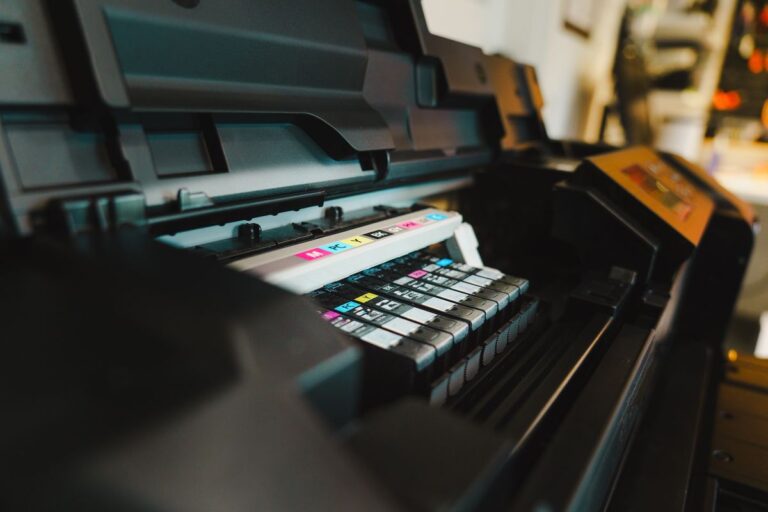
- Problemas de inyectores impresora obstruidos.
- Cartucho de tinta seco o con niveles bajos.
- Tóner gastado.
- Acumulación de polvo o residuos internos.
- Instalación incorrecta del cartucho.
- Uso de un papel de impresión adecuado incorrecto.
- Rodillos sucios.
- Errores de alineación o necesidad de calibrar impresora.
También influye la frecuencia de uso. Cuando una impresora permanece varias semanas sin funcionar, la tinta puede secarse y provocar obstrucciones en las pequeñas boquillas que distribuyen el color.
Las marcas más conocidas como Canon, HP o Epson pueden presentar estos inconvenientes ocasionalmente. Equipos como una Canon PIXMA o una HP impresora pueden resolver gran parte de estos errores mediante herramientas automáticas incluidas en su software.
¿Cuáles son las soluciones para impresoras de tinta y láser?
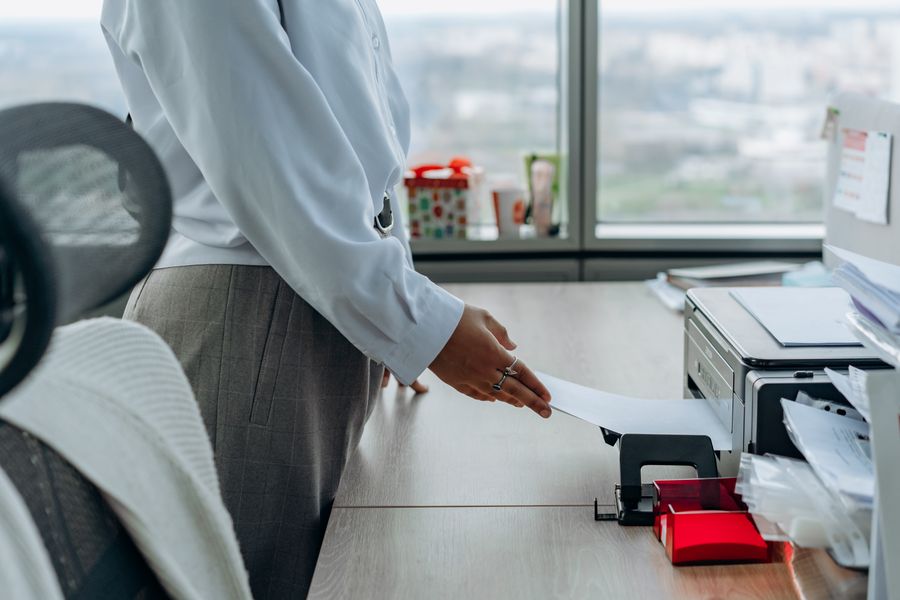
El método para solucionar problema impresión cambia según el tipo de tecnología utilizada.
Impresoras de tinta
Si aparecen rayas blancas horizontales o pérdida parcial de colores, normalmente el origen se encuentra en los cabezales.
Las soluciones más comunes incluyen:
Verificar niveles de tinta
En ocasiones el problema es simplemente un cartucho que está agotándose. Revisa desde el software de la impresora si alguno presenta niveles bajos.
Reemplazar cartuchos secos
Aunque el sistema indique que aún queda tinta, un cartucho puede secarse después de largos periodos sin uso.
Calibrar la impresora
La desalineación también puede generar líneas o defectos visuales. Muchas impresoras incluyen una opción automática de calibración.
Impresoras láser
Las rayas impresora láser suelen verse negras, grises o repetitivas.
Las soluciones habituales incluyen:
Agitar el tóner
Retira el cartucho cuidadosamente y muévelo suavemente de lado a lado para redistribuir el polvo interno.
Revisar el tambor
Si aparecen líneas verticales constantes, el tambor podría estar deteriorado o sucio.
Inspeccionar rodillos
Los residuos adheridos pueden provocar defectos repetitivos durante la impresión.
¿Qué pasos deben realizarse para limpiar cabezales e inyectores?
La limpieza es uno de los procedimientos más eficaces para quitar rayas impresión.
Sigue estos pasos:
Paso 1: Accede al software
Desde el computador entra en Configuración. A continuación, dirigirte a Dispositivos; luego la opción Impresoras; por último, preferencias de impresión.
Paso 2: Busca la sección de mantenimiento
Dependiendo del fabricante, puede aparecer como:
- Herramientas
- Utilidades
- Mantenimiento
- Servicios
Paso 3: Ejecuta la limpieza
Selecciona:
- “Limpieza de cabezales impresora”
- “Limpieza de inyectores”
El proceso tarda algunos minutos.
Paso 4: Imprime una página de prueba
La impresora generará un patrón para verificar si las líneas desaparecieron.
Paso 5: Repite si es necesario
Si todavía observas rayas impresora tinta, realiza hasta tres limpiezas adicionales. Si el problema continúa después de varios intentos, probablemente el cabezal esté dañado y requiera sustitución.
¿Cómo limpiar rodillos y otras partes internas?
La limpieza rodillos impresora puede mejorar considerablemente la calidad de impresión.
Antes de comenzar:
- Apaga la impresora.
- Desconéctala de la corriente.
- Espera unos minutos.
Luego realiza el siguiente proceso:
1. Retira la bandeja de papel
Esto permite acceder a los rodillos internos.
2. Usa un paño limpio
Debe ser un paño suave y libre de pelusas.
3. Humedece ligeramente
Puedes utilizar una pequeña cantidad de agua destilada o alcohol isopropílico.
4. Limpia suavemente
Gira lentamente los rodillos mientras limpias toda la superficie.
También revisa si existen:
- Restos de papel.
- Etiquetas adhesivas.
- Acumulación de polvo.
- Objetos extraños.
En impresoras láser también puede ser útil revisar cuidadosamente la lente LED o láser, ya que la suciedad acumulada afecta la calidad de impresión.
Consejos para evitar problemas de impresión en el futuro
La prevención reduce considerablemente los problemas y ayuda a extender la vida útil del equipo.
Algunas recomendaciones importantes son:
Imprime periódicamente
Aunque no necesites documentos diariamente, imprimir una página semanal evita que la tinta se seque.
Utiliza accesorios de calidad
Cartuchos y tóner de baja calidad pueden generar más residuos y defectos.
Guarda el papel correctamente
El papel húmedo o con textura irregular puede producir manchas y rayas.
Mantén la impresora limpia
Realiza revisiones periódicas para evitar acumulación de polvo.
No ignores las advertencias
Si el sistema indica mantenimiento pendiente, ejecuta el proceso antes de que aparezcan problemas mayores.
El mantenimiento impresora preventivo suele ahorrar tiempo y dinero a largo plazo.
¿Qué hacer cuando la impresora imprime con rayas?
Lo primero es identificar el origen del problema. Revisa cabezales, niveles de tinta, tóner y rodillos. Después ejecuta limpiezas automáticas y verifica las configuraciones.
¿Cómo quitar las líneas de impresión?
La forma más común consiste en realizar una limpieza de cabezales o inyectores, cambiar consumibles defectuosos y limpiar componentes internos.
¿Cómo se limpian los rodillos de la impresora HP?
Apaga el equipo, retira la bandeja y limpia los rodillos con un paño suave ligeramente humedecido.
¿Cómo saber si los inyectores de la impresora están tapados?
Imprime una página de prueba. Si observas espacios vacíos, líneas cortadas o rayas, existe una obstrucción que requiere limpieza.
En la mayoría de situaciones, una impresora imprime con rayas por problemas relativamente sencillos de mantenimiento. Detectar el origen y actuar rápidamente puede incrementar tu productividad, evitar gastos innecesarios y mantener la
durante mucho más tiempo.