Cómo dejar lista una tablet nueva desde el primer encendido
Comprar una tablet nueva es solo el primer paso. Para que funcione bien desde el inicio, conviene dedicar unos minutos a la configuración inicial tablet, porque allí se definen aspectos clave: conexión a internet, cuenta de Google, seguridad, copias de respaldo, actualizaciones, permisos y aplicaciones.
Saber cómo configurar una tablet nueva paso a paso permite evitar errores comunes, como usar redes inseguras, instalar aplicaciones dudosas, dejar el equipo sin bloqueo o ignorar las actualizaciones de software.
1. Elegir idioma, país y condiciones básicas
Al encender la tablet, el sistema pedirá seleccionar idioma, región y aceptar condiciones de uso. Para Colombia, lo más conveniente es elegir español y configurar correctamente la región, porque esto influye en formatos de fecha, hora, teclado, recomendaciones de contenido y disponibilidad de algunas funciones.
Después, la tablet puede pedir insertar una SIM si el modelo tiene conectividad móvil. Si es solo Wi-Fi, este paso no aparecerá o podrá omitirse.
2. Configurar Wi-Fi en la tablet
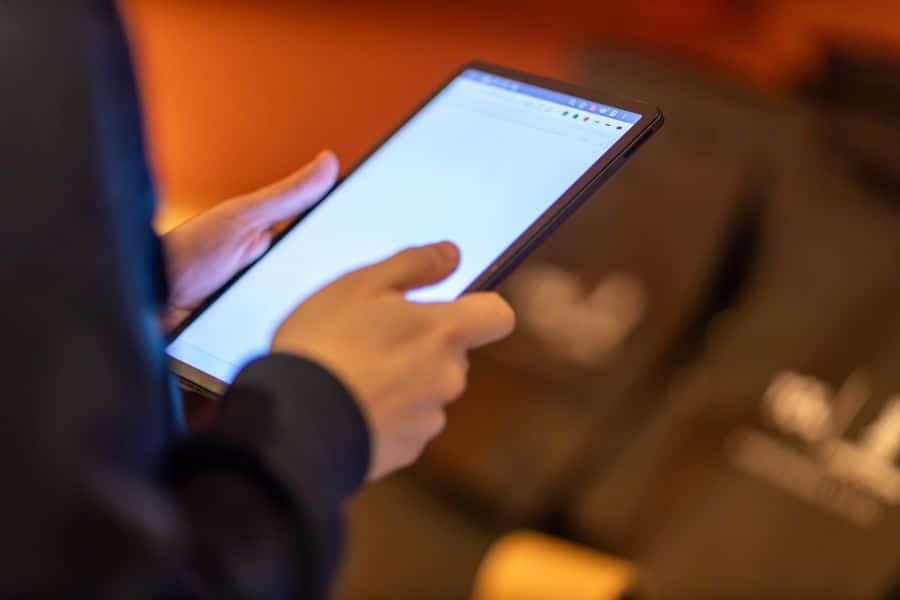
El siguiente paso es configurar Wi-Fi en tablet. En Android, la ruta habitual es Ajustes, Red e internet, Internet, y luego elegir la red disponible. Las redes protegidas aparecen con un ícono de candado y requieren contraseña.
Conviene usar una red doméstica o de confianza durante la primera configuración, no una red pública de centro comercial, aeropuerto o cafetería. Esto es importante porque durante el proceso se pueden descargar actualizaciones, iniciar sesión con la cuenta de Google y sincronizar datos personales.
3. Iniciar sesión con Google
Después de conectar la tablet a internet, el sistema pedirá iniciar sesión con una cuenta de Google. Este paso es central en la configuración de tablets Android, porque vincula el equipo con servicios como Play Store, Google Drive, Gmail, YouTube, Fotos, copias de seguridad y protección del dispositivo.
Si la tablet será usada por un niño o adolescente, no es recomendable usar la cuenta personal de un adulto sin controles. En ese caso, conviene crear o vincular una cuenta supervisada, revisar permisos y limitar compras o descargas desde la tienda.
4. Restaurar datos o empezar desde cero
Android suele ofrecer dos caminos: copiar datos desde otro dispositivo o configurar la tablet como nueva. Copiar datos ahorra tiempo porque puede traer aplicaciones, contactos, redes Wi-Fi y algunas configuraciones. El proceso suele permitir emparejar dispositivos, ingresar el PIN del equipo anterior y seleccionar qué datos copiar.
5. Activar bloqueo de pantalla y seguridad
La seguridad en tablets debe configurarse antes de instalar aplicaciones. Lo mínimo es activar PIN, patrón, contraseña o desbloqueo biométrico si el modelo lo permite. Una tablet sin bloqueo deja expuestos correos, fotos, clases, documentos, cuentas bancarias y sesiones abiertas.
También conviene activar la verificación en dos pasos de Google. Esta función agrega una segunda comprobación al iniciar sesión, lo que mejora la protección de la cuenta aunque alguien conozca la contraseña.
Además, es recomendable dejar activo Google Play Protect. Esta función revisa aplicaciones al instalarlas y realiza escaneos periódicos para detectar apps potencialmente dañinas.
6. Buscar actualizaciones de software para tablet
Una tablet nueva no siempre llega completamente actualizada. Puede haber estado meses en bodega antes de venderse, por lo que es importante revisar las actualizaciones de software para tablet apenas termina la configuración inicial.
Las actualizaciones corrigen errores, mejoran estabilidad y pueden incluir parches de seguridad. En Android, la versión del sistema y el nivel de parche de seguridad pueden consultarse desde los ajustes del dispositivo.
En general, la ruta es Ajustes, Sistema, Actualización del sistema. En marcas como Samsung, Xiaomi u otros fabricantes, el nombre puede variar ligeramente, pero suele estar dentro de Sistema, Acerca de la tablet o Actualización de software.
7. Instalar aplicaciones desde Google Play Store
La Google Play Store debe ser la fuente principal para descargar aplicaciones. No es una garantía absoluta contra todos los riesgos, pero sí ofrece mayor control que instalar archivos APK desde páginas desconocidas.
Para una tablet de uso diario en Colombia, las primeras apps pueden incluir correo, videollamadas, plataformas educativas, banca, almacenamiento en la nube, lectura de PDF, notas, calendario y herramientas de oficina. No conviene instalar demasiadas apps el primer día: mientras más aplicaciones haya, más permisos, notificaciones y consumo de batería tendrá el equipo.
8. Revisar permisos y privacidad
Una buena optimización de tablet también implica controlar permisos. Android permite revisar qué aplicaciones acceden a cámara, micrófono, ubicación, contactos o archivos desde los ajustes del sistema.
La regla práctica es simple: una app de linterna, calculadora o notas no debería necesitar ubicación precisa ni acceso a contactos. Una aplicación de videollamadas sí puede requerir cámara y micrófono. Revisar esto evita entregar más información de la necesaria.
9. Personalizar pantalla, teclado y notificaciones
La personalización de tablet mejora la experiencia diaria. Ajustar brillo, tamaño de letra, modo oscuro, tiempo de suspensión, fondo de pantalla y distribución de iconos hace que el equipo sea más cómodo.
También conviene configurar el teclado en español de Colombia o español latinoamericano, activar autocorrección si resulta útil y ordenar las aplicaciones por uso. Para estudiar o trabajar, es recomendable dejar en la pantalla principal solo lo esencial: navegador, correo, notas, calendario, archivos y aplicaciones educativas.
Las notificaciones merecen atención. Si todas las apps pueden enviar alertas, la tablet se vuelve distractora. Lo mejor es permitir solo las importantes: correo, calendario, clases, mensajería y seguridad.
10. Activar copia de seguridad y búsqueda del dispositivo
La copia de seguridad evita perder información si la tablet se daña, se pierde o debe restablecerse. Android permite respaldar datos y ajustes desde la sección Google, Copia de seguridad. También se puede hacer una copia manual cuando sea necesario.
Otra función importante es la búsqueda del dispositivo. Esta herramienta permite localizar, proteger o borrar una tablet Android en caso de pérdida, siempre que el equipo esté vinculado a una cuenta, tenga conexión y la función esté activa.
¿Cómo saber si la tablet quedó bien configurada?
Una tablet nueva está lista cuando tiene Wi-Fi estable, cuenta de Google activa, bloqueo de pantalla, actualizaciones instaladas, Play Protect funcionando, copia de seguridad habilitada, permisos revisados y aplicaciones esenciales descargadas desde Google Play Store.
Configurar tablet Android no consiste solo en pasar pantallas rápido hasta llegar al inicio. Es un proceso breve, pero importante, que define seguridad, rendimiento y comodidad. Una tablet bien configurada desde el primer día dura más, funciona mejor y protege mejor la información personal.