Guía completa para conectar múltiples monitores a tu PC
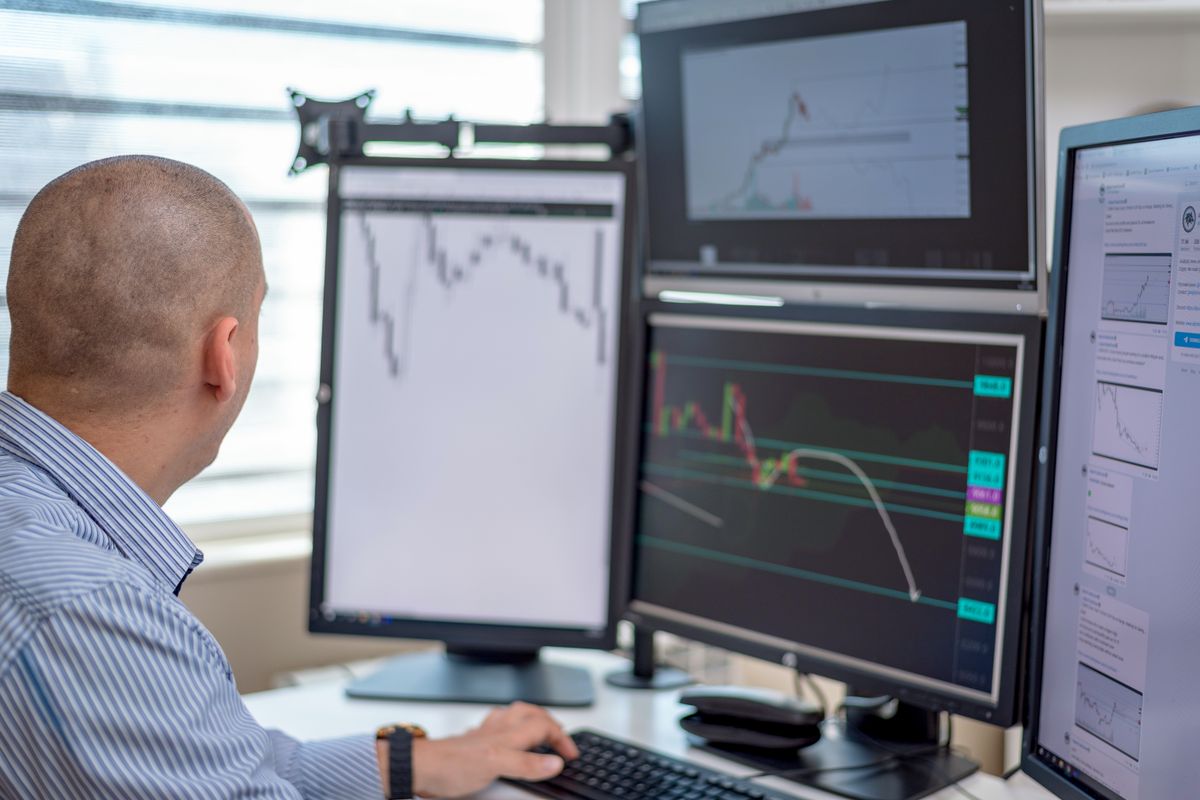
Conectar múltiples monitores a una PC ofrece un aumento significativo en productividad, comodidad y experiencia visual, ya sea para labores de edición, programación, trading o entretenimiento.En Colombia, donde muchos profesionales y creadores trabajan con flujos de información simultáneos, entender las opciones técnicas y las limitaciones del equipo es clave para lograr una configuración estable y eficiente.
Requisitos y compatibilidad
Antes de intentar cualquier conexión, es imprescindible revisar la capacidad de tu equipo. La tarjeta gráfica o el chip gráfico integrado determinan cuántas pantallas puedes usar y con qué resoluciones. Si tu PC es de escritorio, revisa la parte posterior del gabinete, las salidas de video suelen ser DisplayPort, HDMI, DVI o VGA.
Las laptops modernas incluyen salidas HDMI, Mini DisplayPort o puertos USB-C con modo DisplayPort Alt. Verifica también las especificaciones del procesador gráfico en el administrador de dispositivos o la documentación del fabricante para confirmar el número máximo de pantallas soportadas y las resoluciones compatibles.
Además, ten en cuenta la potencia del equipo, múltiples monitores consumen más energía y, en equipos con GPU dedicada, pueden requerir una fuente de poder más robusta.
Selección de cables y adaptadores
Elegir la conexión adecuada asegura mejor calidad de imagen y menor latencia. DisplayPort y HDMI son las opciones recomendadas por su capacidad para transmitir audio y video digitales de alta resolución, DisplayPort suele ofrecer mayores tasas de refresco y soporte para configuraciones en cadena (daisy chaining) cuando el monitor lo permite.
Si tu equipo y monitores no comparten las mismas conexiones, los adaptadores activos son preferibles a los pasivos, porque convierten correctamente la señal y mantienen la resolución, por ejemplo, un adaptador de USB-C a DisplayPort activo es más confiable que uno pasivo.
Evita usar cables VGA o DVI cuando busques resoluciones altas o color preciso, ya que son tecnologías más antiguas y limitadas.
Cuando compres cables, prioriza aquellos con certificaciones que indiquen compatibilidad con las especificaciones (por ejemplo, HDMI 2.0 o DisplayPort 1.4), para garantizar soporte de 4K o alta tasa de refresco si la necesitas.
Configuración física y orden del espacio
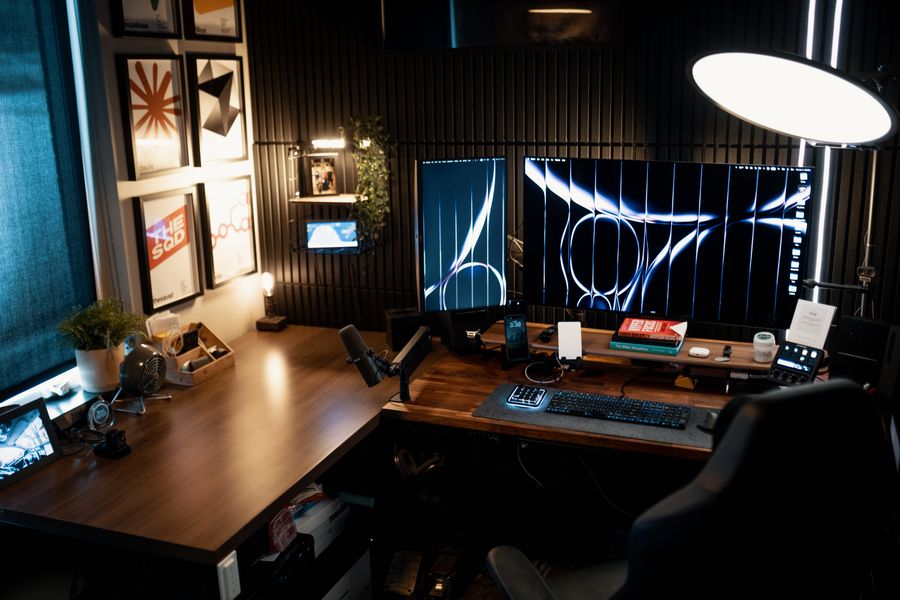
Una vez verifiques compatibilidad y reúnas los cables, organiza el espacio de trabajo. Coloca los monitores en la posición que ocuparán de forma definitiva antes de conectar todo, la ergonomía importa. Alinea las pantallas a la altura de los ojos o ligeramente por debajo para evitar tensión en el cuello, y mantén una distancia adecuada según el tamaño de las pantallas.
Si usarás soportes o brazos articulados, instala primero las bases siguiendo las instrucciones del fabricante y asegúrate de que la mesa pueda soportar el peso. En el caso de una laptop conectada a monitores externos, decide si la cerrarás durante su uso o la mantendrás abierta, en ambos casos comprueba que la ventilación no se obstruya.
Conexión de los monitores a la PC
Con los monitores en su sitio y los cables a mano, apaga la PC antes de realizar las conexiones físicas para evitar picos o reconocimientos erráticos. Conecta cada monitor a una salida disponible en la tarjeta gráfica o el equipo.
Si vas a usar una estación de acoplamiento (dock) o un adaptador USB-C, conecta primero el dock al equipo y luego los monitores al dock.
En sistemas que permiten daisy chaining por DisplayPort, conecta el primer monitor a la salida de la GPU y enlaza los siguientes monitores a la salida DisplayPort del monitor anterior, respetando que todos los monitores y cables soporten MST (Multi-Stream Transport).
Una vez todo esté conectado, enciende los monitores y finalmente la PC. El sistema operativo debería detectar automáticamente las pantallas conectadas, si no es así reinicia el equipo y revisa conexiones y cables.
Ajustes en el sistema operativo
Después de que el sistema detecte las pantallas, procede a configurarlas desde el sistema operativo. En Windows, accede a Configuración > Sistema > Pantalla en macOS ve a Preferencias del Sistema > Pantallas, en distribuciones Linux utiliza la herramienta de configuración de pantalla del entorno de escritorio o xrandr en terminal para ajustes avanzados.
Define si deseas duplicar la pantalla principal o extender el escritorio, para la mayoría de flujos de trabajo, la extensión es la opción más útil, ya que permite mover ventanas entre monitores. Ajusta la resolución de cada pantalla para que coincida con su nativa y establece la orientación horizontal o vertical según necesites.
Si notas diferencias en color o brillo entre monitores, realiza una calibración básica desde las opciones de pantalla o, para resultados profesionales, utiliza un calibrador de color hardware y software especializado.
Organización del flujo de trabajo
Con las pantallas en funcionamiento, piensa en cómo distribuir las aplicaciones. Muchos usuarios colocan herramientas de trabajo principal en la pantalla central o más grande, dejando la secundaria para correo, mensajería y referencia.
Para tareas de edición o programación, una pantalla vertical facilita la lectura de largas líneas de código o documentos. Aprovecha las funciones del sistema como escritorios virtuales, anclado de ventanas o atajos para mover aplicaciones rápidamente entre monitores.
Si trabajas con software que consume mucha GPU, balancea las ventanas para evitar saturar la tarjeta gráfica, en ocasiones es preferible cerrar tareas gráficamente intensas en una pantalla mientras se usan las otras para trabajo ligero.
Rendimiento y limitaciones
Agregar más pantallas puede impactar el rendimiento gráfico y el consumo de energía. Si experimentas ralentizaciones, verifica el uso de la GPU y la memoria de video mediante el administrador de tareas o herramientas de monitoreo.
Actualiza los controladores de la tarjeta gráfica para mejorar compatibilidad y desempeño, los controladores más recientes suelen corregir problemas de reconocimiento y rendimiento con configuraciones múltiples.
En laptops, considera activar un perfil de energía equilibrado o alto cuando trabajes con varios monitores y conecta el equipo a la corriente para evitar que la gestión de energía reduzca el rendimiento gráfico.
Si la tarjeta gráfica no soporta más pantallas, la solución pasa por agregar una GPU dedicada en un equipo de escritorio o emplear un adaptador externo con su propia GPU integrada (por ejemplo, una estación de gráficos externa), aunque eso añade complejidad y coste.