Cómo configurar tu mouse gamer: DPI, botones, tasa de sondeo y perfiles por juego
 Por Jesus Calamata
Publicado:
 Periféricos
El número que decide la puntería es cuántos centímetros recorre tu mano por vuelta completa, y se fija con el DPI y la sensibilidad del juego. Configurar un mouse gamer lleva unos 45 minutos frente al computador y seis pasos: instalar el software de la marca, apagar la aceleración de Windows, fijar el DPI, subir la tasa de sondeo a 1.000 Hz, asignar los botones laterales y guardar un perfil por juego. Al final, el cursor recorre siempre la misma distancia por cada centímetro que mueves la mano.
¿Qué necesitas para configurar tu mouse gamer?
Necesitas el mouse conectado a un puerto USB trasero de la torre o al lateral del portátil, el software oficial de la marca, un mousepad de al menos 30 cm de ancho y una regla. Para asignar botones en un mouse genérico sin programa propio alcanza con X-Mouse Button Control, gratuito y solo para Windows.
- Software de la marca: Logitech G HUB, Razer Synapse, SteelSeries GG o Corsair iCUE, descargado desde el sitio del fabricante.
- Mousepad de tela de 30 cm de ancho o más
- Regla o cinta métrica
- Un juego con campo de práctica, como el Range de Valorant o el modo de entrenamiento de Counter-Strike 2.
¿Y qué mouse sirve para todo esto?
Qué no usar al configurar tu mouse gamer
Evita los hubs USB sin alimentación propia y los puertos frontales con cables internos largos: suelen provocar microcortes que el juego registra como saltos del cursor. Tampoco dejes dos programas de configuración instalados a la vez, porque ambos intentan controlar los botones y aparecen clics dobles.
Cómo configurar tu mouse gamer en seis pasos
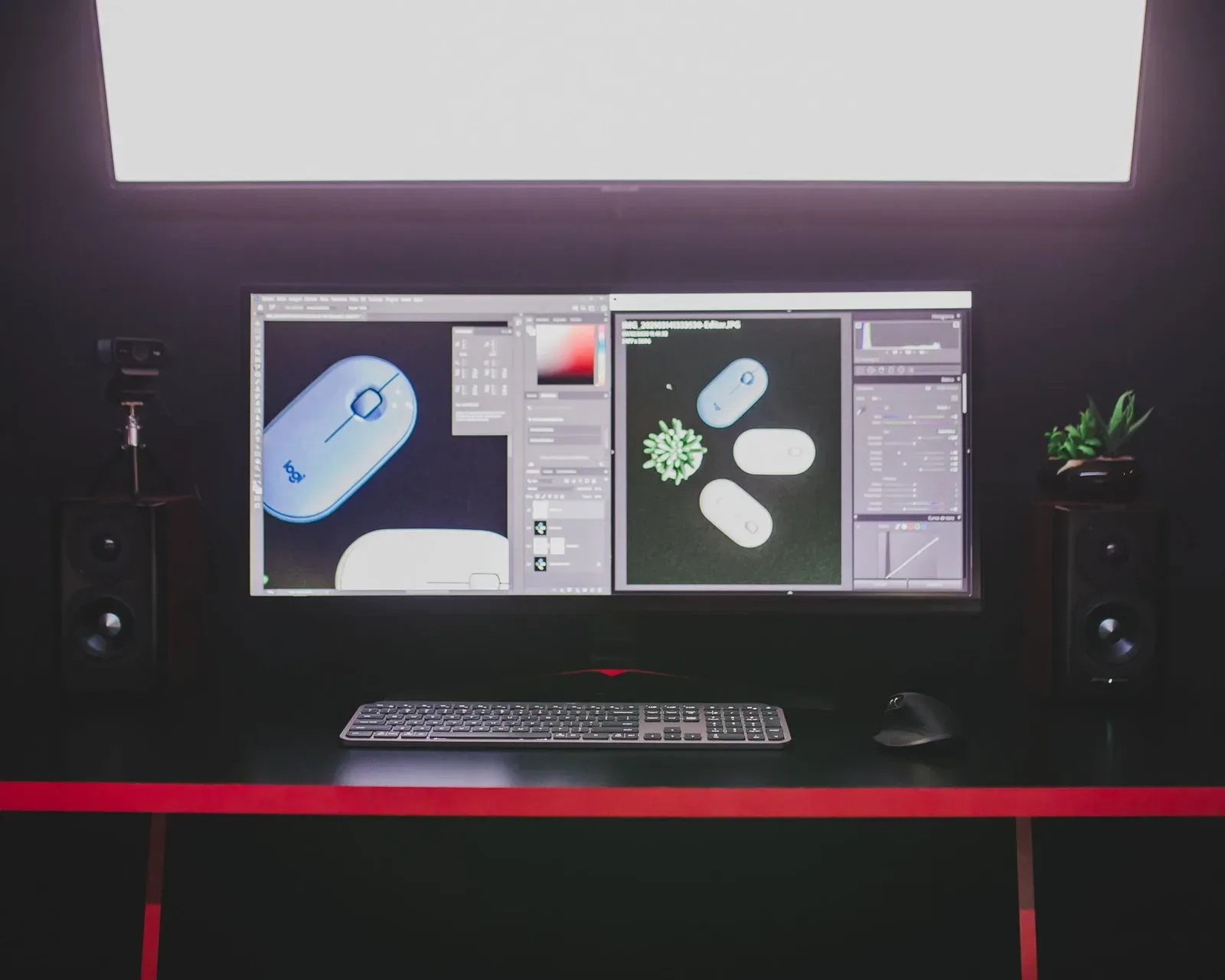
La aceleración de Windows se apaga antes de tocar el DPI: si sigue activa, cada medición de centímetros por vuelta da un número distinto.
- Instala el software oficial de la marca desde el sitio del fabricante. Windows, por su cuenta, trata los botones 4 y 5 como atrás y adelante del navegador, y el DPI queda atado a los valores fijos del botón físico, si el mouse lo trae.
- Desmarca la casilla «Mejorar precisión del puntero» en Configuración, Bluetooth y dispositivos, Mouse, Configuración adicional del mouse, pestaña Opciones de puntero. Esa casilla es la aceleración de Windows: con ella activa, un recorrido igual mueve más o menos la mira según lo rápido que deslices.
- Fija el DPI en el software: 400 u 800 para shooters, 1.600 o más para MOBA y estrategia. Si el DPI es demasiado alto para tu juego, el pulso de la mano ya mueve la mira.
- Sube la tasa de sondeo (polling rate) a 1.000 Hz. A 125 Hz el mouse informa su posición cada 8 ms; a 1.000 Hz lo hace cada 1 ms y el cursor deja de dar saltos en monitores de 144 Hz.
- Asigna una tecla del juego a cada botón lateral, por ejemplo recargar al 4 y granada al 5. Dejarlos como atrás y adelante obliga a estirar la mano izquierda hasta otra tecla, y en ese gesto se suelta la tecla de movimiento.
- Guarda un perfil vinculado al ejecutable (.exe) de cada juego. Si falta ese vínculo, el software no cambia de perfil al abrir el juego y terminas con el DPI del escritorio.
Lo que cuestan el software y los 1.000 Hz
Los 1.000 Hz son el techo habitual por una razón técnica: la especificación USB 2.0 del USB-IF (2000) fija en 1 ms el intervalo mínimo de sondeo para dispositivos full speed, el modo en que trabaja casi cualquier mouse. Los modelos de 4.000 y 8.000 Hz usan conexión high speed.
Pero esa frecuencia se paga. En un mouse inalámbrico, 1.000 Hz acortan la batería frente a 500 Hz, y en computadores con procesadores de gama de entrada el uso del procesador sube en juegos que ya lo exigen al máximo (con un monitor de 60 Hz, encima, la mejora casi no se ve).
El software de la marca también tiene su costo: queda abierto en segundo plano, ocupa memoria RAM y algunos, como Razer Synapse, proponen crear una cuenta para sincronizar perfiles en la nube.
¿Qué DPI y sensibilidad usar según el juego?
En shooters tácticos como Valorant, la referencia de la escena competitiva es 800 o 1.600 DPI con un eDPI de 240 a 320, que da entre 41 y 54 cm por vuelta de 360°. En MOBA y estrategia se usa 1.600 DPI o más, porque el cursor cruza la pantalla entera. El número comparable entre personas es el eDPI: el DPI multiplicado por la sensibilidad del juego.
| Género | DPI de referencia | Distancia por vuelta de 360° | Ejemplos |
|---|---|---|---|
| Shooter táctico | 800 o 1.600 | 41 a 54 cm | Valorant, Counter-Strike 2 |
| Shooter de movimiento rápido | 800 | 25 a 35 cm | Apex Legends, Fortnite |
| MOBA y estrategia | 1.600 o más | No aplica | League of Legends, Dota 2 |
| Escritorio y ofimática | 800 a 1.600 | No aplica | Navegador, hojas de cálculo |
Un ejemplo con números: 800 DPI y sensibilidad 0,4 en Valorant dan 320 eDPI. Con 400 DPI, la sensibilidad tiene que subir a 0,8 para que la mira se mueva igual.
Subir el DPI no mejora la puntería: por encima del DPI nativo del sensor, algunos modelos interpolan (rellenan por software puntos que el sensor no leyó) y el cursor pierde exactitud en movimientos cortos.
Cómo medir tus centímetros por vuelta
Pon la regla sobre el mousepad, apoya el borde izquierdo del mouse en el cero y apunta a un punto fijo del campo de práctica. Desliza hacia la derecha hasta que la mira dé una vuelta completa y vuelva a ese punto: la marca de la regla es tu valor en centímetros por vuelta.
Con menos de 25 cm los ajustes finos cuestan. Por encima de 50 cm, un giro de 180° pide 25 cm o más de recorrido, casi todo el ancho de un mousepad de 30 cm.
¿Cómo configurar tu mouse gamer sin el software de la marca?
Se hace con X-Mouse Button Control, un programa gratuito para Windows que asigna teclas y combinaciones a los botones 4 y 5 de casi cualquier mouse, incluidos los genéricos. Lo que no cambia son el DPI ni la tasa de sondeo: esos valores viven en el firmware y solo se tocan con el programa del fabricante o con el botón físico de DPI.
Para recargar con un botón lateral, escribe la R en la casilla de simulación de teclas de ese botón y pruébala en el campo de práctica. Las letras comunes se escriben tal cual en esa casilla; las especiales, como Shift o Control, van entre llaves.
El límite es que la configuración vive en el computador donde se instaló el programa. En otro equipo, los botones laterales vuelven a funcionar como atrás y adelante.
¿Cómo saber si la configuración quedó bien?
Alcanzan tres comprobaciones que toman unos 10 minutos: medir tres veces los centímetros por vuelta y obtener el mismo valor, confirmar que la tasa de sondeo se mantiene cerca de 1.000 Hz y revisar que el cursor no avance con el mouse levantado.
Tres mediciones de la vuelta que difieren en más de 1 cm delatan aceleración en algún punto: la casilla de Windows, una opción del software o el juego con Raw Input apagado. Esa opción, presente en muchos shooters de PC, hace que el juego ignore la velocidad y la aceleración del puntero de Windows.
Herramientas de prueba como MouseTester muestran el promedio en Hz mientras mueves el mouse. Lecturas que caen a 500 o menos con el mouse configurado en 1.000 Hz apuntan al puerto, al hub o, en los inalámbricos, a un receptor lejos del mouse.
La tercera prueba es la distancia de despegue (LOD): levanta el mouse unos milímetros y desplázalo sobre el mousepad. Cuando el cursor sigue avanzando, toca bajar la LOD en el software; muchos modelos ofrecen 1 o 2 mm.
Errores comunes al configurar tu mouse gamer
De estos cuatro errores, el más caro es el primero: obliga a reajustar la sensibilidad de cada juego.
- Subir el DPI al tope del sensor, que en algunos modelos pasa de 25.000. El pulso mueve la mira y hay que bajar la sensibilidad del juego a valores que algunos títulos no aceptan.
- Mover el control de velocidad del puntero de Windows. Fuera de la marca 6 de 11 del panel clásico (10 de 20 en la Configuración de Windows 11), el sistema salta o repite píxeles y el escritorio pierde precisión.
- Guardar los perfiles solo en el software. En un torneo presencial o en el computador de otra persona, el mouse arranca con los valores de fábrica.
- Cambiar DPI y sensibilidad en un solo intento: cuando algo se siente raro, no hay forma de saber cuál de los dos valores lo causó.
Preguntas frecuentes sobre cómo configurar tu mouse gamer
¿La configuración se pierde si conecto el mouse a otro computador?
Sí, en los modelos sin memoria interna. En los que la tienen se conserva, siempre que el perfil se haya guardado ahí. En el software suele aparecer como memoria integrada u «onboard memory»: en Logitech G HUB es un interruptor en la pantalla del mouse, y al activarlo los cambios se escriben en el propio mouse.
La capacidad cambia de un modelo a otro: hay mouses que guardan un solo perfil y otros que guardan cinco. Ninguno se lleva la asignación por ejecutable, porque esa función depende del programa abierto en el computador; lo que viaja con el mouse son el DPI, la tasa de sondeo, los botones y la iluminación.
¿La iluminación RGB afecta el rendimiento del mouse?
No en la lectura del sensor. En un mouse inalámbrico sí pesa sobre la batería, y apagar el RGB es la forma más directa de estirar la autonomía; en uno con cable solo cambia la estética.
¿Qué diferencia hay entre DPI y CPI?
Ninguna en la práctica: CPI (cuentas por pulgada) es el término técnico correcto para un sensor y DPI (puntos por pulgada) viene de las impresoras. SteelSeries usa CPI en sus fichas, la mayoría de las marcas usa DPI, y 800 CPI equivalen a 800 DPI.
¿Qué configuración conviene según cómo juegas?
Para shooters tácticos: 400 u 800 DPI, 1.000 Hz, aceleración apagada y una sensibilidad que dé entre 35 y 50 cm por vuelta. En shooters de movimiento rápido, 800 DPI y entre 25 y 35 cm. Para MOBA y estrategia, 1.600 DPI o más con los botones 4 y 5 asignados a objetos; con un mouse genérico de escritorio, X-Mouse Button Control alcanza y el software de marca sobra.
Esta configuración no es para quien juega con un mouse inalámbrico a pilas en un portátil con monitor de 60 Hz. Ahí los 1.000 Hz gastan batería sin mejora visible: quédate en 500 Hz, que reporta la posición cada 2 ms.
Fuentes consultadas
- arm-software.github.io: USB Component: USB Concepts / USB Developers FAQ
- en.akkogear.com
- github.com
- highrez.co.uk: X-Mouse Button Control
- learn.microsoft.com
- logitech.com
- mysupport.razer.com: How to sync Razer Synapse profiles across multiple PCs
- pixart.com: PAW3395DM-T6QU Optical Gaming Mouse Chip
- razer.com: Razer HyperPolling Wireless Gaming Technology
- setup.gg: Setup.gg, guía de sensibilidad de VALORANT
- steelseries.com: What does DPI / CPI mean
- support.logi.com: Enable On-Board Memory mode on your gaming mouse with G HUB; Onboard Memory Mode DPI profiles on G502 X
- youtube.com