Cómo elegir tu teclado según el uso en cinco pasos, de la oficina al gaming
 Por Jesus Calamata
Publicado:
 Periféricos
La calidad de un teclado está en tres datos de la ficha: fuerza de actuación, rollover y material de las teclas; la palabra «gamer» en el título no agrega ningún dato. Elegir tu teclado según el uso lleva cinco pasos: definir el uso principal, elegir el mecanismo y el switch, elegir la conexión, revisar las funciones adicionales y confirmar la distribución de teclas. Todo el proceso toma unos 30 minutos: 20 para leer fichas antes de comprar y 10 para probar el teclado cuando llega.
¿Qué necesitas antes de elegir tu teclado según el uso?
Necesitas tres datos y dos herramientas. Los datos son las horas diarias de tecleo, el ancho libre del escritorio en centímetros y los atajos que usas cada día. Las herramientas son una cinta métrica y un probador de teclas en el navegador (aparece buscando «keyboard tester») para revisar el equipo apenas llega.
- Con la cinta métrica mides el espacio: un teclado completo ocupa cerca de 44 cm de ancho, un TKL (sin bloque numérico) unos 36 cm y un 60 % unos 29 cm.
- La lista de atajos decide el formato. Si dependes del teclado numérico o de F1 a F12, los compactos quedan fuera.
- El probador de teclas sirve para revisar el rollover en el paso 4.
No uses como guía las fotos con luces RGB, que muestran el efecto y esconden el switch. Tampoco te fíes de la etiqueta «anti-ghosting» sin más detalle: puede significar apenas seis teclas simultáneas.
¿Cómo elegir tu teclado según el uso en cinco pasos?

Cada decisión recorta la siguiente. Quien arranca por el color o la iluminación termina eligiendo el switch por descarte, cuando el switch es justo lo que más se siente en los dedos.
- Define el uso principal: de ahí salen el tamaño, el switch y la conexión, y si eliges el tamaño o el switch primero, terminas acomodando el uso al teclado.
- Elige el mecanismo y el switch, porque el switch define el ruido, la fuerza que hace cada dedo y la vida útil, y en un teclado sin hot-swap no se cambia después.
- Elige la conexión. Bluetooth agrega una latencia que en un juego competitivo se nota y en una hoja de cálculo pasa desapercibida.
- Revisa las funciones adicionales (sobre todo el rollover y el material de las teclas): el rollover y el material de las teclas separan un teclado que aguanta años de uno que pierde pulsaciones o se pone brillante.
- Confirma la distribución de teclas antes de pagar: con la distribución equivocada, la @ y los signos de apertura quedan en otra tecla, y el problema aparece en el primer correo.
1. Define el uso principal
Del uso principal sale el tamaño. Para hojas de cálculo y contabilidad conviene un teclado completo (100 %), que en distribución latinoamericana trae 105 teclas con bloque numérico. A quien programa o escribe textos largos le alcanza un TKL de 88 teclas, que libera unos 8 cm a la derecha para el mouse.
En gaming competitivo predominan los formatos de 65 % (unas 68 teclas) y de 60 % (61 teclas), porque jugando a baja sensibilidad el mouse necesita recorrido. Tienen un costo: el 60 % elimina las flechas y la fila de F1 a F12, que pasan a una capa con la tecla Fn.
Ocho horas diarias de Excel en un 60 % es una mala combinación.
2. Elige el mecanismo y el switch
Los mecanismos más vendidos son tres: membrana, mecánico y magnético, y el mecánico se divide en lineal, táctil y clicky. La membrana es silenciosa y más económica, pero su ficha casi nunca publica la fuerza de actuación ni la vida útil, y esa ausencia ya dice algo de su calidad. En los mecánicos, la referencia es la familia Cherry MX, cuyas fichas detallan fuerza, recorrido y duración.
| Tipo | Switch de referencia | Sensación | Fuerza de actuación | Punto de actuación | Ruido | Uso que conviene |
|---|---|---|---|---|---|---|
| Membrana | Genérico de oficina | Blanda, sin punto marcado | Sin dato publicado | Sin dato publicado | Bajo | Oficina y hogar |
| Mecánico lineal | Cherry MX Red | Recorrido continuo | 45 cN | 2 mm | Medio | Oficina y gaming casual |
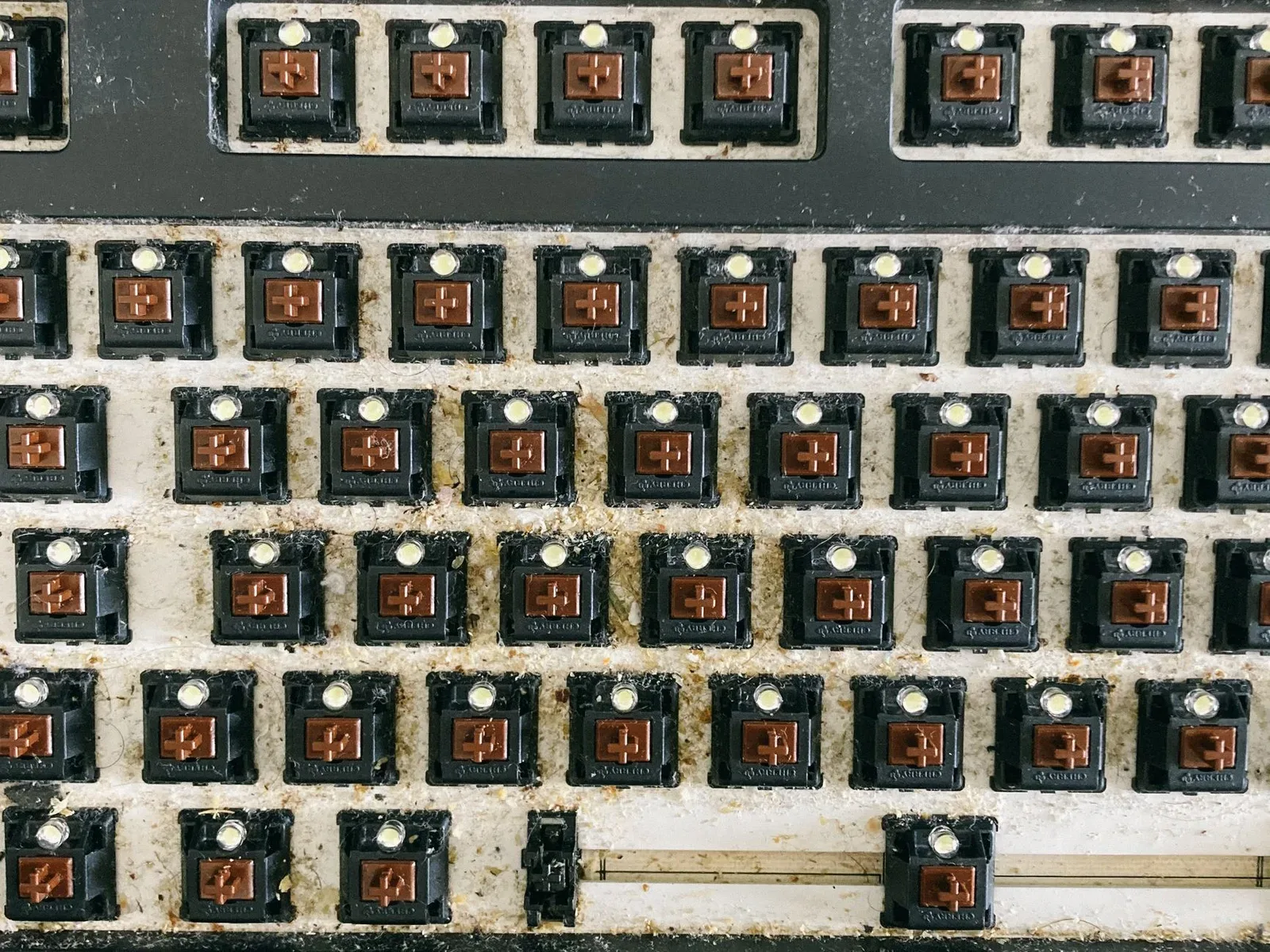
| Mecánico táctil | Cherry MX Brown | Golpe leve al activar | 55 cN | 2 mm | Medio | Escritura y programación |
| Mecánico clicky | Cherry MX Blue | Golpe y clic audible | 60 cN | 2,2 mm | Alto | Escritura en espacio propio |
| Magnético (efecto Hall) | Lekker (Wooting 60HE) | Lineal | Según switch | Ajustable de 0,1 a 4,0 mm | Medio | Gaming competitivo |
La fuerza de actuación se mide en centinewtons (cN) e indica cuánto hay que presionar para que la tecla registre: 45 cN en un MX Red, 60 cN en un MX Blue. Quince centinewtons de diferencia parecen poco, pero en una jornada de 8 horas los meñiques los notan.
Revisa que la vida útil no venga heredada de otra generación. Cherry declara 50 millones de pulsaciones para los MX clásicos y 100 millones para la serie MX2A, así que una publicación que mezcla las dos cifras merece una pregunta al vendedor.
Los magnéticos miden con un imán la posición de la tecla y te dejan elegir el punto de actuación: el Wooting 60HE lo ajusta de 0,1 a 4,0 mm. Ese es el número que importa para jugar: con la actuación corta, la tecla registra con un recorrido mínimo.
El mecánico también tiene contras. Un MX Blue hace clic en cada pulsación y molesta en una oficina compartida. Casi todos los mecánicos de perfil alto necesitan reposamuñecas porque la fila central queda a más de 3 cm de la mesa.
Antes de comprar, fíjate en que la publicación nombre el fabricante y el modelo del switch, porque un «switch rojo» sin marca puede tener otra fuerza.
3. Elige la conexión
Para jugar, cable o receptor de 2,4 GHz; para oficina y equipos compartidos, Bluetooth. Un teclado USB con sondeo de 1.000 Hz envía su estado cada 1 ms. En Bluetooth Low Energy, la especificación Core 4.0 del Bluetooth SIG, de 2010, fija en 7,5 ms el intervalo mínimo de conexión, y muchos teclados trabajan por encima de ese mínimo.
A cambio, Bluetooth te deja pasar del computador a la tablet o al celular con una tecla. Lo que pagas es la batería, que hay que cargar o reemplazar, y una reconexión de un par de segundos cada vez que el equipo sale del reposo.
4. Revisa las funciones adicionales
Empieza por el rollover, la cantidad de teclas simultáneas que el teclado registra. El protocolo de arranque de la especificación USB HID 1.11, de 2001, reporta hasta 6 teclas más los modificadores; un teclado NKRO (rollover completo) las registra todas.
Para probarlo, abre el probador y mantén presionadas siete letras a la vez, por ejemplo A, S, D, F, J, K y L. Si se iluminan seis y la séptima no, el teclado trabaja con el límite de seis teclas; si falla antes, hay bloqueo.
Después mira el material de las teclas. Las teclas de PBT resisten el brillo que deja la grasa de los dedos; las de ABS se pulen con el uso, y las letras más usadas, como la A o la E, terminan lustrosas.
El resto depende del lugar donde vas a trabajar. La retroiluminación sirve de noche y gasta batería en los inalámbricos. La clasificación IPX4 (norma IEC 60529) indica protección contra salpicaduras desde cualquier dirección, y con hot-swap cambias switches sin soldar.
5. Confirma la distribución de teclas
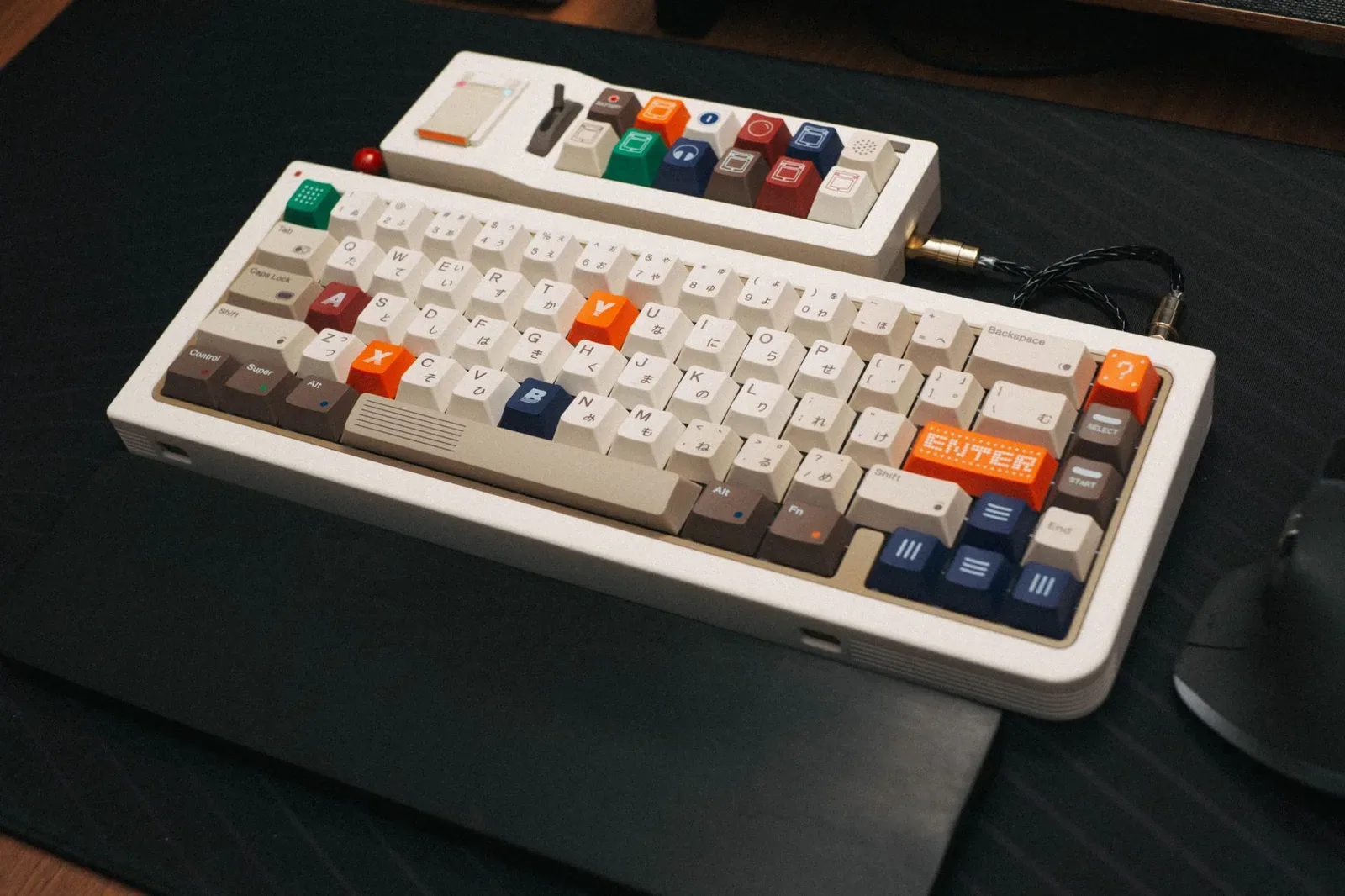
En Colombia corresponde la distribución latinoamericana. Se reconoce en la foto: Enter vertical en forma de L invertida, Ñ a la derecha de la L y ninguna tecla Ç. La española sí trae Ç y pone la @ en AltGr + 2, mientras que la latinoamericana la pone en AltGr + Q.
La estadounidense (ANSI) se distingue por el Enter horizontal de una sola fila y porque no trae la Ñ rotulada. Windows puede configurarla como latinoamericana, pero los símbolos impresos dejan de coincidir con lo que escribe cada tecla.
Errores comunes al elegir tu teclado según el uso
- Creer que «anti-ghosting» es lo mismo que NKRO. Muchos teclados con esa etiqueta bloquean la séptima tecla, y en los juegos de ritmo o de pelea se pierden comandos.
- Comprar un 60 % para hojas de cálculo: cada flecha pasa a ser una combinación con Fn.
- Aceptar una distribución española por error. La @, la Ç y los signos de apertura quedan desplazados respecto de lo que usas en Colombia.
- Elegir switches clicky para una oficina compartida, donde el clic del MX Blue genera quejas desde el primer día.
Preguntas frecuentes sobre cómo elegir tu teclado según el uso
¿Cuánto dura un teclado mecánico frente a uno de membrana?
50 millones de pulsaciones por tecla en los MX clásicos y 100 millones en la serie MX2A: es lo que declara Cherry. Esas cifras salen de pruebas de laboratorio con un actuador que pulsa siempre igual, sin polvo ni café derramado. En membrana, la ficha casi nunca publica el dato.
Por eso, en el uso diario un mecánico suele fallar antes por el cable, el puerto USB o el estabilizador de la barra espaciadora que por el switch. Un modelo hot-swap tiene otra ventaja: si un switch falla, cambias esa pieza y no el teclado entero. En una membrana, una tecla muerta suele obligar a reemplazar todo.
¿La retroiluminación gasta mucha batería en un teclado inalámbrico?
Sí, y la diferencia es grande. Para el MX Keys, Logitech declara hasta 10 días de uso con la retroiluminación encendida y hasta 5 meses con la luz apagada. Los modelos con sensor de proximidad, que encienden la luz cuando se acercan las manos, achican esa brecha.
¿Sirve un teclado gamer para trabajar en oficina?
Sí, con dos reparos: los formatos compactos pierden el bloque numérico y los switches clicky molestan en los espacios compartidos. Un TKL gamer con switches lineales tipo MX Red funciona en la oficina, y el RGB se apaga desde el software o con una combinación de Fn.
¿Qué teclado elegir según tu uso?
Para oficina con hojas de cálculo, elige un teclado completo de 105 teclas en distribución latinoamericana, mecánico lineal o de membrana con la vida útil publicada en la ficha. Quien programa o escribe rinde mejor con un TKL de switch táctil tipo MX Brown y teclas PBT, y en gaming competitivo manda un magnético de 60 % o 65 %, con cable o receptor de 2,4 GHz y NKRO.
Ninguna opción sirve para todos: el magnético no conviene a quien escribe varias horas y valora el tacto, el 60 % no sirve para contabilidad y Bluetooth no alcanza para jugar en competitivo. Y el clicky queda para quien trabaja en un espacio propio, con sus 60 cN y un clic en cada tecla.
Fuentes consultadas
- bluetooth.com: Bluetooth Shorter Connection Intervals: Paving the way for Bluetooth innovation
- cherry.de: CHERRY MX update: more than 100 million actuations and a bounce time of less than one mill; CHERRY MX BLUE; CHERRY MX RED
- corsair.com: Corsair, página oficial de teclados 60 %
- hp.com
- keychronsupport.zendesk.com
- keystonecompliance.com: IPX4 Ingress Protection Testing
- profesionalreview.com: Profesional Review, guía técnica
- support.logi.com: Specs - MX Keys Wireless Illuminated Keyboard; Logitech, especificaciones técnicas en su sitio de soporte
- usb.org: Device Class Definition for Human Interface Devices 1.11
- wooting.io: Wooting 60HE+