Cómo limpiar y mantener un all in one para que dure más: guía paso a paso
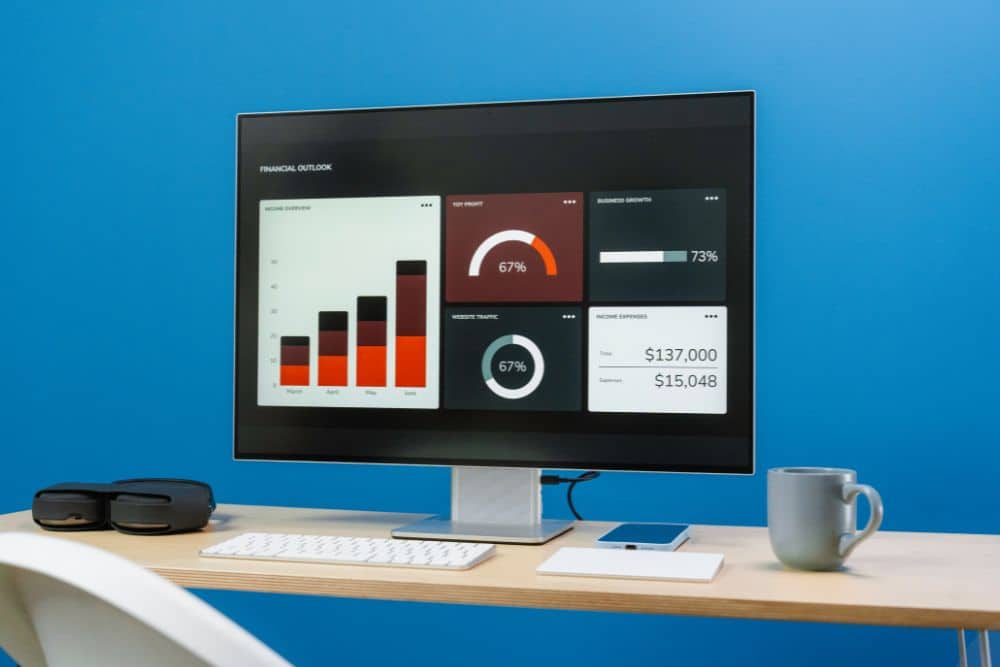
Tú limpias en casa la pantalla, la carcasa, las rejillas y Windows. La limpieza interna anual tienes que dejarla en el taller, porque la fuente de alimentación está dentro del equipo.
Haz que tu all in one te rinda más tiempo si limpias la parte externa cada mes, usas aire comprimido en las rejillas cada 3 a 6 meses y consideras una limpieza interna en servicio técnico una vez al año como referencia.
Para limpiar tu all in one y que dure más, sigue seis pasos que suelen tomar unos 50 minutos, con 5 minutos para enfriar y 10 para secar: apaga y desconecta, sopla puertos y rejillas, limpia la pantalla, limpia la carcasa, espera a que seque y haz el mantenimiento de Windows. El riesgo principal es el polvo en las rejillas, ya que en un all in one la placa, el procesador y la pantalla están juntos en una carcasa muy delgada.
¿Qué necesitas para limpiar un all in one sin dañarlo?
Necesitas dos paños de microfibra, agua destilada o limpiador de pantallas sin alcohol, alcohol isopropílico al 70 %, hisopos de algodón y una lata de aire comprimido. No hace falta destornillador: la rutina casera no abre el equipo, y todo lo que va dentro le corresponde al servicio técnico.
- Dos paños de microfibra: uno marcado para la pantalla y otro para la carcasa. Si los mezclas, la grasa del cuerpo termina en el panel.
- Agua destilada, porque la de la llave deja marcas de cal al secarse.
- Alcohol isopropílico al 70 %, solo para carcasa, base y soporte. Es la concentración que HP y Apple indican en sus guías de soporte para superficies externas.
- Hisopos de algodón para esquinas y bordes del marco.
- Aire comprimido en lata, con pitillo.
Lo que queda afuera: toallas de cocina, limpiavidrios con amoníaco y gel antibacterial. El papel tiene fibras que rayan los recubrimientos mate, el amoníaco opaca el antirreflejo y el gel deja una película de aditivos.
¿Cómo limpiar un all in one paso a paso?

Primero usas el aire y después el paño, porque el polvo que sale con la lata termina sobre lo que esté cerca y si limpias antes la pantalla, tienes que volverla a repasar. Empiezas por lo que puede dañar el equipo, como la electricidad y la humedad, y luego sigues con lo que solo lo vuelve lento, como el sistema operativo. Si quieres medir la temperatura, hazlo antes de apagar el equipo.
- Apaga desde el menú Inicio, desconecta el cable de corriente y los periféricos, y espera unos 5 minutos antes de seguir para evitar descargas eléctricas. En suspensión la placa sigue con energía, y sobre un panel tibio el líquido se evapora antes de levantar la grasa y deja marcas.
- Sopla puertos USB, lector de tarjetas y rejillas con ráfagas de 1 a 2 segundos, con la lata vertical y a unos 5 cm. Si inclinas la lata, sale propelente líquido y frío que se condensa sobre los contactos.
- Limpia la pantalla con el paño de microfibra humedecido en agua destilada, en pasadas de un borde al otro. Si rocías directo sobre el vidrio, el líquido baja hasta la unión con el marco y se filtra hacia adentro.
- Pasa el segundo paño, humedecido con alcohol isopropílico al 70 %, por la carcasa trasera, la base y el soporte. El alcohol disuelve la grasa de las manos, y en la pantalla daña el recubrimiento antirreflejo.
- Verifica que la carcasa y los conectores estén secos antes de enchufar de nuevo. Una gota que quede en el conector de corriente hace contacto apenas lo conectas. Como referencia, espera unos 10 minutos.
- Prende el equipo y haz el mantenimiento de Windows: actualizaciones, apps de inicio y almacenamiento. Sin este paso el equipo queda limpio por fuera, pero sigue lento al arrancar.
Pantalla de vidrio brillante o panel mate
Fíjate en el acabado antes de pasar el paño. Los paneles brillantes suelen tener un vidrio adelante y aguantan más fricción, mientras que los mate llevan una capa antirreflejo delicada.
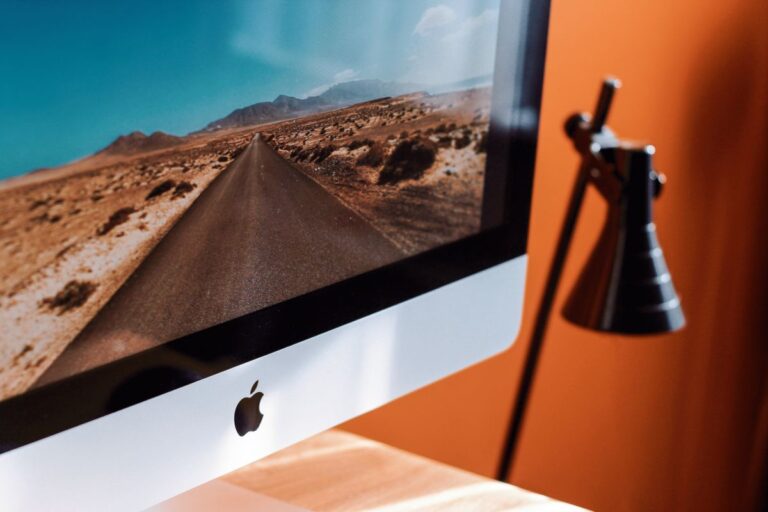
En un panel mate, el líquido nunca va directo al panel y la presión la hace el paño, no la punta de los dedos. Para las esquinas sirve un hisopo apenas húmedo, nunca empapado. El iMac con vidrio nanotexturizado es otro caso: Apple indica limpiarlo solo con el paño de pulido que trae en la caja.
El aire comprimido y el ventilador
El aire que entra por la rejilla hace girar el ventilador más rápido que en uso normal, y eso gasta el rodamiento. Las ráfagas cortas de 1 a 2 segundos evitan ese sobregiro, y un chorro largo no saca más polvo.
La lata se enfría a medida que la usas y, después de una tanda larga, escupe gotas de propelente. Déjala reposar un par de minutos entre una rejilla y la siguiente.
Y nada de soplar con la boca.
¿Cómo mantener un all in one con Windows para que dure más?
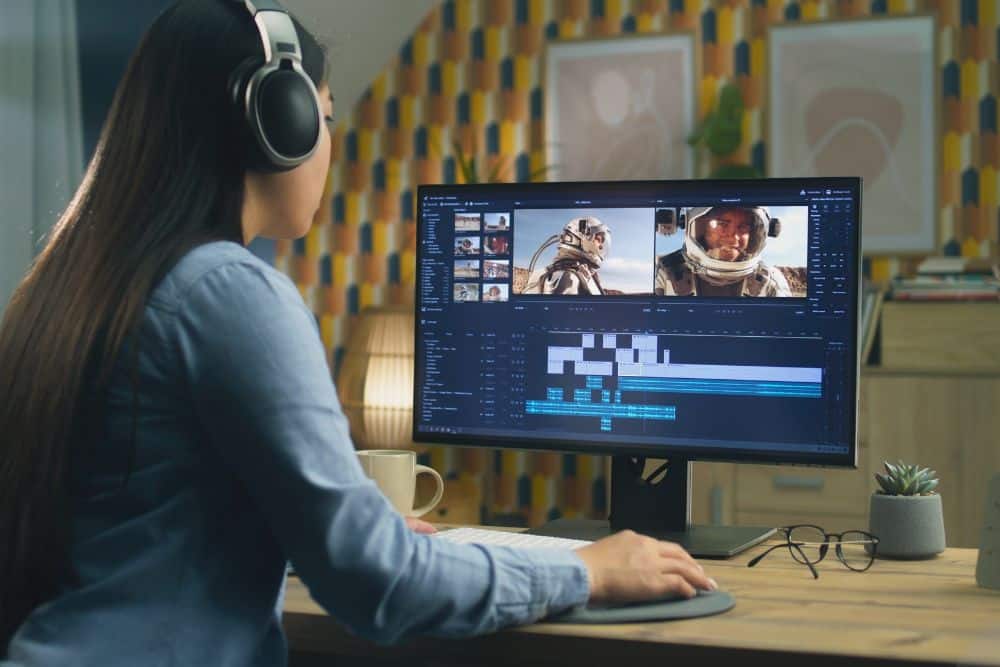
En Windows 11, el mantenimiento de software son tres tareas: dejar activas las actualizaciones, sacar las apps que arrancan solas y mantener libre al menos un 15 % del SSD o disco duro. Ninguna toca el hardware. Donde se nota es en el tiempo de arranque y en que el disco no se quede sin margen para trabajar.
Windows Update está en Configuración. Entra también a Opciones avanzadas y luego a Actualizaciones opcionales, porque en un all in one los controladores de la pantalla táctil y del chipset (los chips que conectan el procesador con los puertos y la memoria) suelen llegar por ahí y no se instalan solos.
Con Ctrl+Shift+Esc se abre el Administrador de tareas, y en la pestaña Aplicaciones de inicio la columna de impacto marca cuáles pesan más. Deshabilita las que no necesitas desde el arranque, como el cliente de juegos o el actualizador de la impresora.
El Sensor de almacenamiento, en Configuración, Sistema, Almacenamiento, borra temporales y vacía la papelera de reciclaje. Ojo con la configuración de fábrica: elimina lo que lleva 30 días en la papelera y, si activas la opción, también vacía la carpeta Descargas. Revisa antes qué guardas ahí.
SSD o disco duro: qué cambia
Un SSD no se desfragmenta a mano. La herramienta Desfragmentar y mejorar unidades detecta qué tipo de disco tiene el equipo: a un SSD le aplica TRIM (le avisa qué bloques quedaron libres, para que no pierda velocidad al escribir), a un HDD lo desfragmenta, y la tarea viene programada una vez por semana.
¿Cómo saber si la limpieza del all in one funcionó?
Se comprueba midiendo la temperatura del procesador bajo la misma carga, antes de apagar y después de limpiar. Si baja o el ventilador suena menos con la misma tarea, las rejillas estaban tapadas. Si no cambia nada, el polvo está en el disipador interno y la rutina casera ya no alcanza.
Si quieres tener una idea de la temperatura, deja el equipo quieto 10 minutos, primero sin usarlo y luego con un video 4K en pantalla completa durante otros 10 minutos. Anota los valores del procesador en ambos casos usando HWMonitor, el programa gratuito de CPUID.
El techo de referencia es el límite térmico que publica el fabricante del procesador: en muchos Intel Core es de 100 °C, y al llegar ahí el chip baja su velocidad para protegerse. ¿Un video lo lleva hasta ese número? Entonces le toca limpieza interna.
¿Cada cuánto llevar el all in one al servicio técnico para limpieza interna?
Una vez al año, o antes si falla la prueba de temperatura, conviene considerar el cambio de pasta térmica. Queda fuera de la rutina casera porque en la mayoría de los all in one la fuente de alimentación va dentro del cuerpo, al lado de la placa, y sus condensadores pueden guardar carga aunque el equipo esté desenchufado.
Hay otra razón: según el fabricante, abrir la tapa trasera puede anular la garantía. Algunos modelos de HP y Lenovo tienen una tapa de acceso con tornillos de estrella, pero desarmar el disipador y cambiar la pasta térmica es trabajo de taller.
Pide tres cosas concretas: soplado del ventilador y del disipador, cambio de pasta térmica y revisión de la fuente. Si el equipo está en garantía, pide que la limpieza quede por escrito en la orden de servicio (ese papel es la prueba de que no abriste el equipo por tu cuenta).
¿Qué errores acortan la vida de un all in one?
Ninguno de estos errores exige abrir el equipo: el daño entra por las rejillas.
- Soplar con la boca deja humedad, y el polvo húmedo se vuelve una pasta que se pega al disipador.
- Pegar el equipo a la pared o a una cortina, porque el aire caliente vuelve a entrar. Deja unos 10 cm libres detrás del equipo para que ventile bien.
Veredicto: qué rutina seguir y para quién no es
La rutina casera de seis pasos alcanza para un all in one con Windows que pase la prueba de temperatura. La tarea que más protege el hardware es el aire comprimido cada 3 a 6 meses, por encima de la limpieza de la pantalla.
No es para un iMac: el paso de Windows no aplica y, si tiene vidrio nanotexturizado, la pantalla solo lleva el paño de pulido de Apple. Queda afuera también quien quiera abrir la tapa de un equipo en garantía.
Si tu equipo sube a 100 grados solo con reproducir un video, lo tienes que llevar al taller. Las pantallas que parpadean o muestran manchas debajo del vidrio tampoco se arreglan con limpieza. Si quieres comparar reemplazos, en el listado de all in one puedes filtrar por tamaño de pantalla y tipo de disco.
Cuando pongas el all in one, deja un espacio libre detrás de la salida de aire, como referencia pueden ser unos 10 cm.
Preguntas frecuentes
Si tienes dudas sobre la limpieza y el cuidado de tu all in one, aquí encuentras respuestas directas a los problemas más comunes que puedes tener con estos equipos en casa o en la oficina.
¿Cada cuánto se debe limpiar un all in one?
La frecuencia depende de dónde tengas el equipo. La pantalla y la carcasa se limpian por fuera una vez al mes siempre. Las rejillas van con aire comprimido cada 3 meses si tienes mascotas, alguien fuma, hay una obra cerca o estás en una ciudad costera como Barranquilla, Cartagena o Santa Marta, donde la humedad y la sal hacen que el polvo se quede pegado al metal.
En una oficina cerrada de Bogotá o Medellín, 6 meses suele alcanzar. La limpieza interna es anual. La señal para adelantarla es que el ventilador se acelere con tareas livianas, como un documento o el correo.
¿Se puede limpiar la pantalla táctil de un all in one con el equipo prendido?
No conviene. Cuando pasas el paño por el panel táctil, el equipo lo interpreta como toques y puedes abrir apps o mover archivos. Si la pantalla está apagada, ves todas las marcas de grasa; si está encendida, muchas manchas se esconden y no alcanzas a limpiar bien.
¿Qué hacer si se derrama líquido sobre un all in one?
Desconéctalo de una vez y no lo enciendas para probar si aún sirve. Usa el paño para secar por fuera, ponlo con la pantalla hacia abajo sobre una toalla para que el líquido no siga bajando a la placa y lleva el equipo al servicio técnico. No uses secador de pelo ni intentes ponerlo en arroz, porque el calor puede dañar el panel y el arroz no absorbe el líquido interno.
Fuentes consultadas
- support.apple.com: Cómo limpiar los productos Apple (Soporte técnico de Apple) / HP PCs – How to clean your c; How to clean your nano-texture Apple display – Apple Support
- intel.com: Information about Temperature for Intel® Processors – Intel Support (2025)
- dell.com: Dell OptiPlex All-in-One Service Manual
- farnell.com: Hoja de datos técnicos Dust-Off (CRC Industries)
- learn.microsoft.com: defrag; Configure Storage Sense in Windows – Microsoft Learn / Administrar el espacio de la unidad (2025)
- support.microsoft.com: Desfragmentar o optimizar las unidades de datos en Windows – Soporte de Microsoft; Configurar aplicaciones de inicio en Windows – Soporte de Microsoft
- support.hp.com: Daños no cubiertos por la garantía limitada estándar de HP
- hp.com: The Complete Guide to Clean Your Computer: Inside and Out – HP® Official Site
- cpuid.com: HWMonitor – CPUID (sitio oficial)