Cómo imprimir desde el móvil: apps, métodos y consejos prácticos

Imprimir desde el celular ya no es algo exclusivo para expertos en tecnología, hoy cualquier persona puede mandar documentos, fotos o correos a la impresora con unos cuantos pasos bien hechos.
En Colombia, donde el celular es el dispositivo principal para estudiar, trabajar y hacer trámites, dominar estos métodos ahorra tiempo y permite resolver tareas cotidianas sin depender siempre de un computador.
Lo básico para poder imprimir desde el móvil
Antes de hablar de aplicaciones y métodos, hay unos requisitos mínimos. Lo primero es contar con una impresora que tenga alguna forma de conectividad, como Wi‑Fi, Bluetooth, USB o, en modelos más recientes, NFC, sin esa capacidad de conexión, el celular no puede comunicarse con el equipo.
También es importante verificar que el celular y la impresora sean compatibles en cuanto a sistema operativo y tipo de conexión, algo que suele consultarse en la configuración de la impresora o en su manual.
Además, es necesario tener el archivo listo en el celular, puede ser un PDF, un documento de Word, una foto, un formulario escaneado o incluso una captura de pantalla.
En el contexto colombiano, donde la calidad de la conexión depende mucho del operador y la zona, conviene hacer primero una prueba con un archivo sencillo para confirmar que todo funciona bien antes de mandar trabajos más largos o documentos importantes.
Impresión por Wi‑Fi desde Android
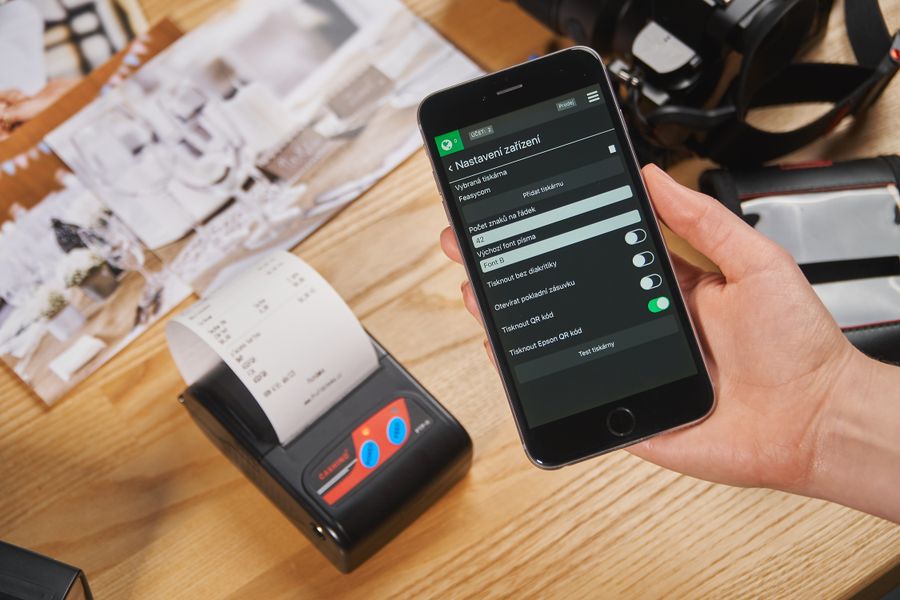
En la mayoría de celulares Android, el sistema trae un servicio de impresión integrado. El proceso suele comenzar en el menú de Ajustes o Configuración, en la sección de Conexiones o Dispositivos conectados, donde aparece la opción de Impresión o Servicio de impresión. Al activarla, el celular queda listo para detectar impresoras en la red.
El siguiente paso es asegurarse de que el celular esté conectado a la misma red Wi‑Fi que la impresora. Luego se abre el archivo que se quiere imprimir en la app correspondiente, como Google Drive, Word, Archivos o Fotos, se entra al menú de opciones y se elige Imprimir.
Desde allí se selecciona la impresora disponible y se ajustan parámetros como número de copias, rango de páginas, orientación y modo de color o blanco y negro.
Si la impresora no aparece, aunque esté en la misma red, suele hacer falta instalar el complemento de impresión del fabricante, disponible en la tienda de aplicaciones.
Una vez instalado, la impresora se muestra como opción cada vez que se usa la función de imprimir, lo que facilita el uso recurrente para trabajos académicos, documentos de oficina y trámites personales que se manejan desde el celular.
AirPrint en iPhone y iPad
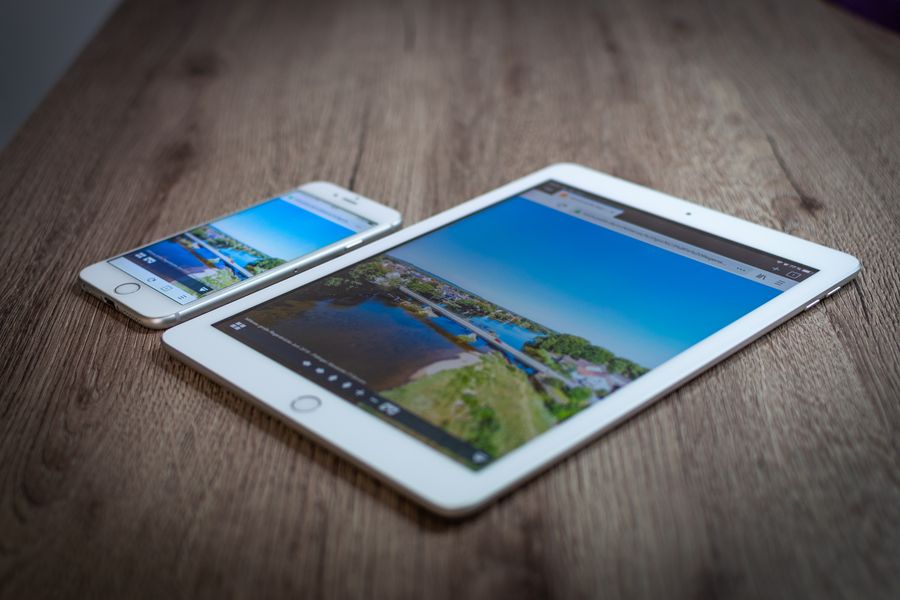
En dispositivos Apple, la impresión se gestiona con AirPrint, que viene integrado en iPhone y iPad. Primero se verifica que el equipo esté conectado a la misma red Wi‑Fi que la impresora y que esta sea compatible con AirPrint, algo habitual en modelos recientes. Después se abre la aplicación desde la que se desea imprimir, como Mail, Fotos, Safari o Archivos.
Dentro de la app se toca el icono de compartir o el menú de opciones y se selecciona Imprimir. El sistema muestra las impresoras disponibles en la red y permite escoger la adecuada, configurar el número de copias y el rango de páginas, y confirmar la orden.
Para quienes en Colombia reciben documentos por correo, plataformas educativas o servicios en línea y necesitan imprimir sin tener un computador a la mano, AirPrint se convierte en una solución rápida y directa.
Impresión por cable (USB OTG)
Cuando la red Wi‑Fi es inestable, la impresora es antigua o no tiene funciones inalámbricas, se puede imprimir por cable usando un adaptador USB OTG. Esta opción es útil en viviendas y oficinas pequeñas donde hay impresoras que siguen funcionando bien, pero no cuentan con conectividad moderna.
El proceso consiste en usar un adaptador USB OTG compatible con el puerto del celular, conectar el cable de la impresora al adaptador y este al teléfono, y emplear una aplicación que soporte impresión por USB. El celular suele pedir autorización para usar el dispositivo conectado, y al aceptar se habilita la comunicación.
Luego se abre el archivo que se va a imprimir, se elige la impresora en la app y se definen tamaño de papel, orientación, número de copias y modo de color. Al no depender del internet, este método es ideal en zonas donde las redes se caen o varían mucho de calidad.
Apps de impresión desde el móvil
Además de las funciones nativas de Android y iOS, existen aplicaciones especializadas que reúnen en un solo lugar varias opciones de impresión. Estas apps permiten enviar directamente documentos de Office, PDFs, imágenes y correos, e incluso escanear documentos con la cámara del celular para convertirlos en archivos listos para impresión.
Muchas de estas aplicaciones detectan impresoras conectadas por Wi‑Fi, Bluetooth o USB y las dejan guardadas para usos futuros. Algunas se integran con servicios en la nube, de modo que el usuario puede imprimir archivos almacenados en plataformas como Google Drive u otras sin necesidad de descargarlos manualmente.
Para personas en Colombia que trabajan de forma independiente, estudian virtualmente o gestionan documentos desde distintos lugares, estas apps ayudan a mantener organizado el flujo de archivos y a imprimir cuando se tiene tiempo y acceso al equipo.
Consejos prácticos para evitar problemas
Imprimir desde el móvil se vuelve más confiable cuando se adoptan ciertas buenas prácticas. Es recomendable revisar que el celular y la impresora estén en la misma red Wi‑Fi si se usa la opción inalámbrica, y comprobar que la impresora tenga suficiente tinta o tóner y el papel adecuado.
La vista previa es una herramienta clave para detectar errores de márgenes, páginas fuera de orden o imágenes mal ubicadas antes de enviar el documento.
Conviene no alejarse demasiado del alcance de la red mientras se está enviando el archivo, sobre todo si la conexión es compartida. Mantener actualizadas las aplicaciones de impresión y el sistema operativo del teléfono ayuda a evitar problemas de compatibilidad.
Un hábito muy útil es realizar primero una impresión de prueba en blanco y negro con una sola página, para confirmar que todo está bien antes de imprimir trabajos más largos o documentos sensibles.