Cómo armar un PC de escritorio desde cero: guía clara para elegir piezas, ensamblar e instalar el sistema
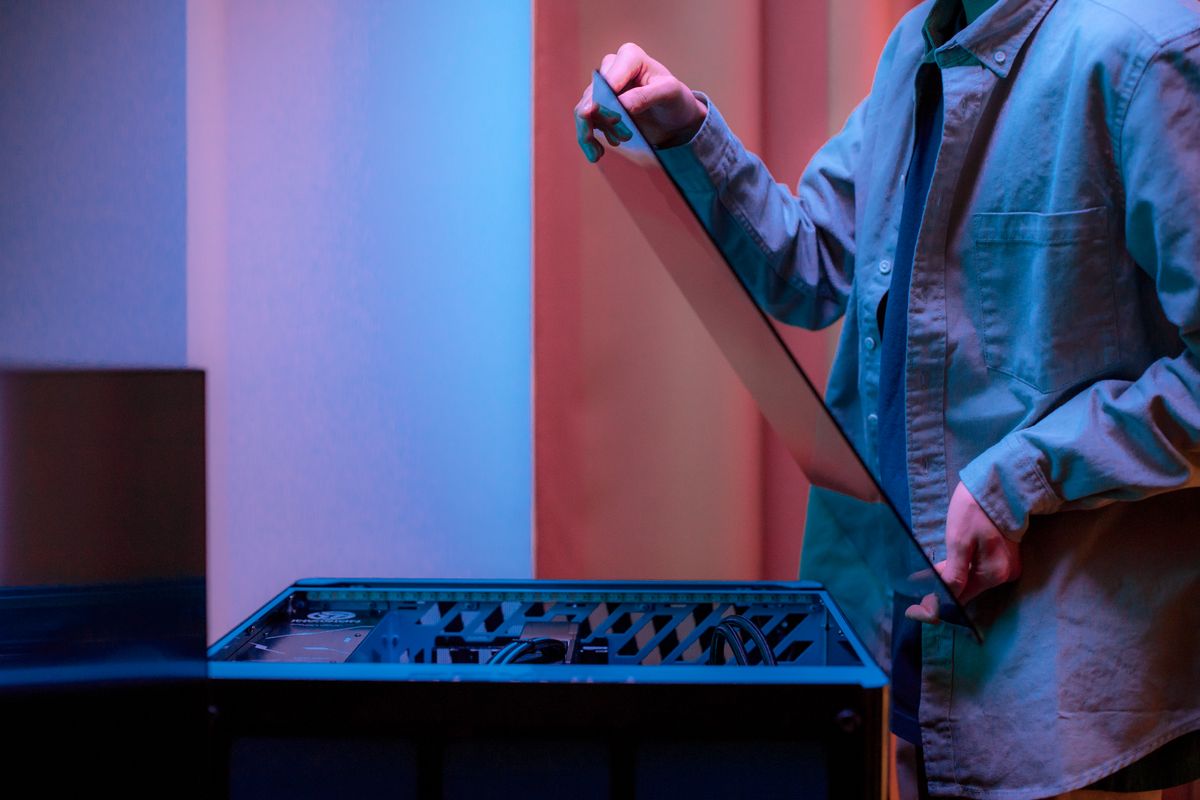
Montar un PC puede parecer complicado la primera vez, pero el proceso se vuelve manejable si se divide en tres etapas: elegir componentes compatibles, ensamblar una computadora con orden e instalar un sistema operativo en PC. La ventaja de hacerlo desde cero es clara: se puede ajustar el equipo al presupuesto, al tipo de trabajo, al estudio, al gaming o a futuras actualizaciones.
En Colombia, donde muchos usuarios comparan entre equipos armados, portátiles y torres personalizadas, armar una PC permite invertir mejor. No se paga por piezas innecesarias y se puede priorizar lo que realmente importa: CPU, RAM, almacenamiento, tarjeta gráfica, refrigeración y fuente de alimentación.
Antes de comprar: compatibilidad y objetivo del equipo
La primera pregunta no es “qué es lo más potente”, sino “para qué se va a usar”. Un PC gaming exige más tarjeta gráfica y buena refrigeración. Un equipo para oficina necesita estabilidad, SSD y memoria suficiente. Una PC para diseño, edición o programación debe equilibrar procesador, RAM y almacenamiento rápido.
Herramientas como PCPartPicker ayudan a revisar compatibilidad, estimar consumo y organizar listas de piezas; la plataforma se presenta como una guía de selección, precios y compatibilidad para constructores de PC. Aun así, conviene confirmar disponibilidad y garantía en tiendas locales antes de comprar.
Componentes de PC que necesita
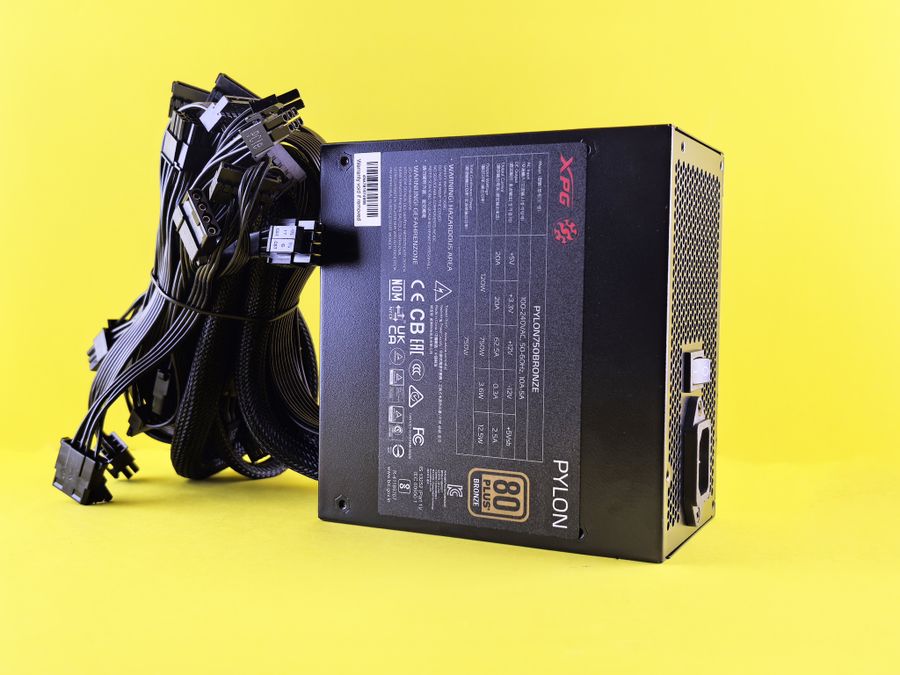
Para ensamblar una computadora desde cero, hacen falta estas piezas principales:
- CPU o procesador.
- Placa base compatible.
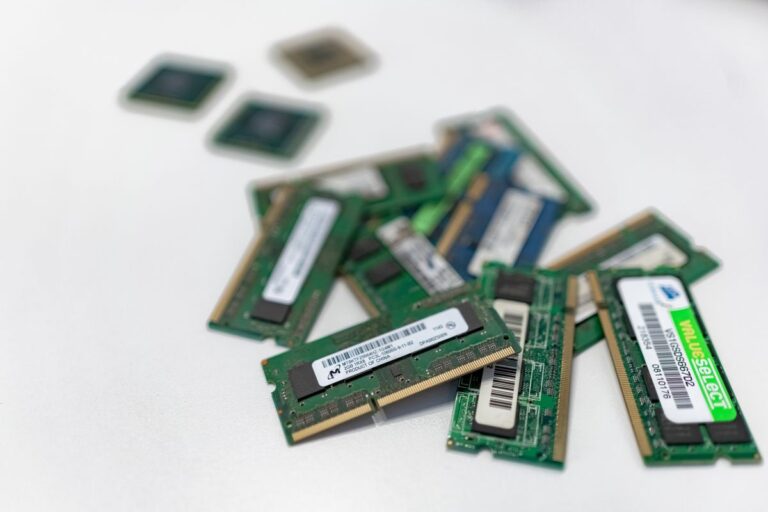
- Memoria RAM.
- Almacenamiento SSD o HDD.
- Fuente de alimentación.
- Gabinete o torre.
- Tarjeta gráfica, si el procesador no tiene gráficos integrados o si se necesita más potencia.
- Sistema de refrigeración por aire o refrigeración líquida.
- Sistema operativo.
- Periféricos para PC: monitor, teclado, mouse, parlantes o audífonos.
La placa base debe coincidir con el socket del procesador y el tipo de memoria RAM. También debe tener ranuras suficientes para SSD, tarjeta gráfica y futuras ampliaciones.
SSD vs HDD: velocidad o capacidad
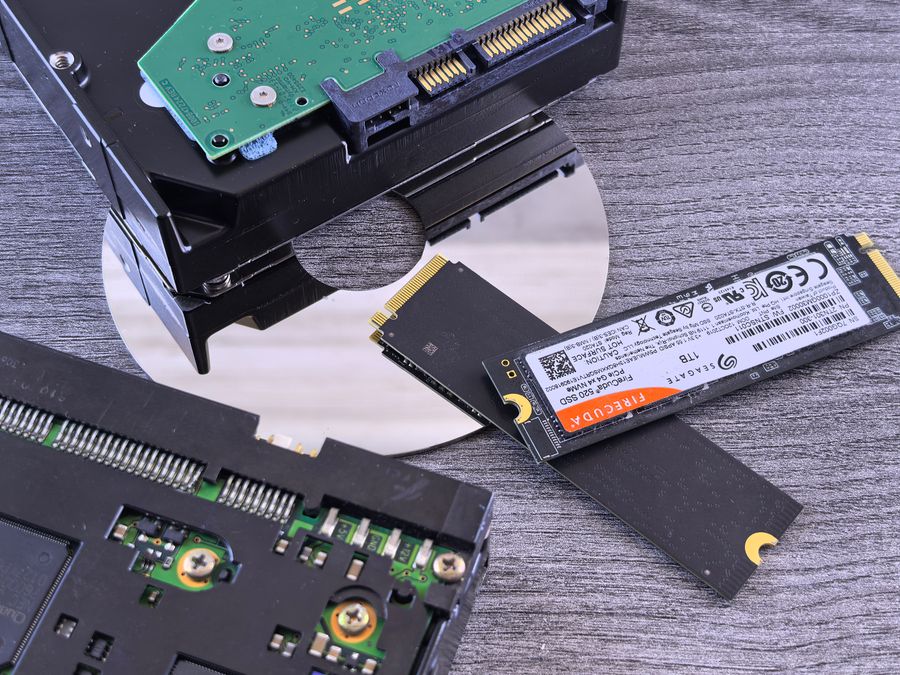
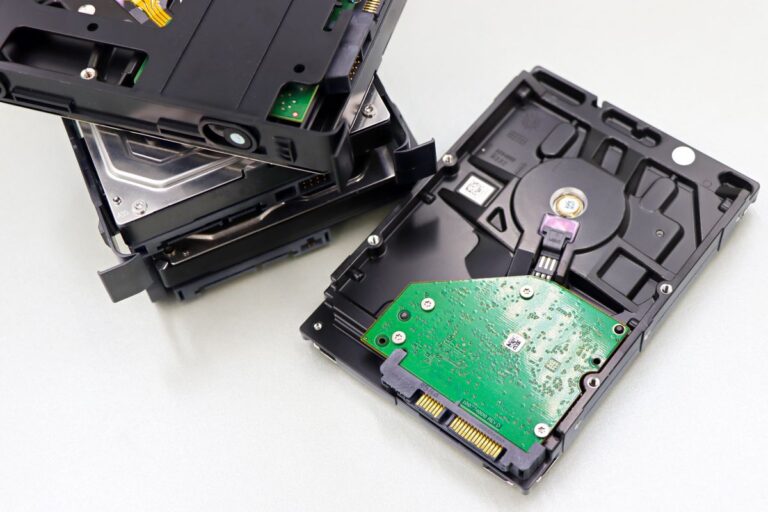
La comparación SSD vs HDD es sencilla: el SSD es mucho más rápido para iniciar Windows, abrir programas y cargar juegos o proyectos. El HDD ofrece más capacidad por menor precio, pero es más lento. Lo ideal hoy es instalar el sistema operativo y programas en un SSD, y dejar un HDD o SSD secundario para archivos pesados.
Para una PC básica, un SSD de 500 GB puede servir. Para gaming, diseño o trabajo diario, 1 TB es más cómodo. Si el presupuesto lo permite, un SSD NVMe ofrece mejor rendimiento que un SSD SATA tradicional.
Fuente y refrigeración: no compre al límite
La fuente de alimentación debe tener potencia suficiente y calidad confiable. No conviene elegir la más barata, porque alimenta todos los componentes. Calculadoras como la de Cooler Master permiten estimar el wattage recomendado según CPU, GPU, RAM, discos y otros elementos del sistema.
La refrigeración también importa. La refrigeración por aire es más simple, económica y suficiente para muchos equipos. La refrigeración líquida puede ser útil en procesadores de alto consumo o gabinetes con enfoque estético, pero exige más cuidado. En ambos casos, el gabinete debe tener buen flujo de aire.
Herramientas PC y preparación del espacio
Antes de montar un PC, prepare una mesa limpia, iluminada y sin alfombra. Necesitará destornillador de estrella, bridas plásticas, manuales de los componentes y, si es posible, una pulsera antiestática. Toque una parte metálica del gabinete antes de manipular piezas sensibles y no fuerce conectores.
Guarde tornillos por separado y revise el manual de la placa base. Cada modelo puede cambiar la ubicación de conectores de ventiladores, panel frontal, USB y audio.
Guía paso a paso para montar PC
Primero instale la CPU en la placa base. Abra el seguro del socket, alinee la marca del procesador y colóquelo sin presión. Luego instale la memoria RAM en las ranuras recomendadas por el manual, normalmente alternadas si son dos módulos.
Después coloque el SSD M.2, si lo tiene. Es más fácil instalarlo antes de meter la placa al gabinete. Luego monte la placa base sobre los separadores del gabinete, asegurándose de que no toque directamente el metal.
Instale la fuente de alimentación y pase los cables principales: conector de 24 pines para la placa, cable de CPU, cables PCIe para tarjeta gráfica y energía SATA si hay discos adicionales. Corsair indica que los cables de CPU se conectan al puerto ATX_12V ubicado normalmente en la parte superior izquierda de la placa, y que algunas placas pueden requerir uno o dos conectores.
Después instale la tarjeta gráfica en la ranura PCIe principal y fíjela al gabinete. Conecte ventiladores, panel frontal, USB, audio y almacenamiento. Antes de cerrar la torre, revise que no queden cables tocando ventiladores.
Primer encendido e instalación del sistema operativo
Conecte monitor, teclado y mouse. Encienda el equipo y entre a la BIOS o UEFI. Revise que detecte CPU, RAM y almacenamiento. Active el perfil de memoria si corresponde y verifique temperaturas básicas.
Para instalar Windows, Microsoft indica que un medio de instalación USB permite instalar una copia nueva, hacer una instalación limpia o reinstalar el sistema. También se puede instalar Linux si el uso lo permite. Después instale controladores de placa base, tarjeta gráfica, actualizaciones del sistema y programas esenciales.
Consejos finales para montar una PC
No cierre el gabinete hasta probar que todo funciona. Revise temperaturas, ruido, conexión a internet, puertos USB y rendimiento. Organice cables para mejorar flujo de aire y facilitar mantenimiento.
Los mejores consejos para montar una PC son simples: compre piezas compatibles, no ahorre en fuente, use SSD, piense en futuras actualizaciones y avance sin afán. Armar una PC desde cero no solo permite ahorrar o personalizar; también ayuda a entender el hardware y cuidar mejor el equipo durante años.