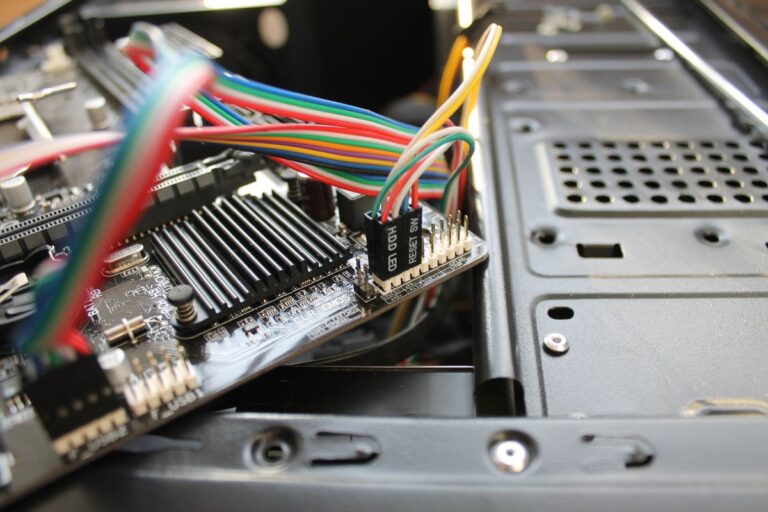
¿Cómo limpiar un computador de escritorio por dentro sin dañar sus componentes?
Limpiar el ordenador por dentro es una de las tareas más sencillas para alargar la vida de un PC, evitar sobrecalentamiento y mantener un rendimiento estable.
El polvo no solo ensucia la torre: se acumula en ventiladores, disipadores, filtros, ranuras y fuente de alimentación, bloqueando el flujo de aire. Cuando eso ocurre, los componentes trabajan a más temperatura, los ventiladores hacen más ruido y el sistema puede bajar su velocidad para protegerse.
En Colombia, donde muchas casas y oficinas tienen polvo de calle, humedad, mascotas o ventanas abiertas, la limpieza de PC debería hacerse con cierta regularidad. No hace falta desarmar todo el equipo cada mes, pero sí revisar su estado y retirar acumulaciones visibles antes de que se conviertan en problema.
¿Cada cuánto limpiar el PC?
La frecuencia depende del entorno. Un ordenador de oficina en un espacio limpio puede necesitar mantenimiento cada seis o doce meses. Un PC gaming en una habitación con alfombra, mascotas o mucho polvo puede requerir revisión cada tres o cuatro meses. Si la torre está en el piso, cerca de una ventana o debajo de un escritorio cerrado, acumulará más suciedad.
Señales de que necesita limpieza:
- Ventiladores más ruidosos que antes.
- Temperaturas altas en reposo o jugando.
- Apagones o reinicios bajo carga.
- Polvo visible en rejillas y filtros.
- Bajones de rendimiento en juegos o edición.
- Aire caliente saliendo con poca fuerza.
Dell recomienda limpiar las rejillas de ventilación en todos los lados del computador y usar aire comprimido para retirar polvo, porque las ventilaciones bloqueadas restringen el flujo de aire y causan sobrecalentamiento.
Herramientas para limpieza de ordenador
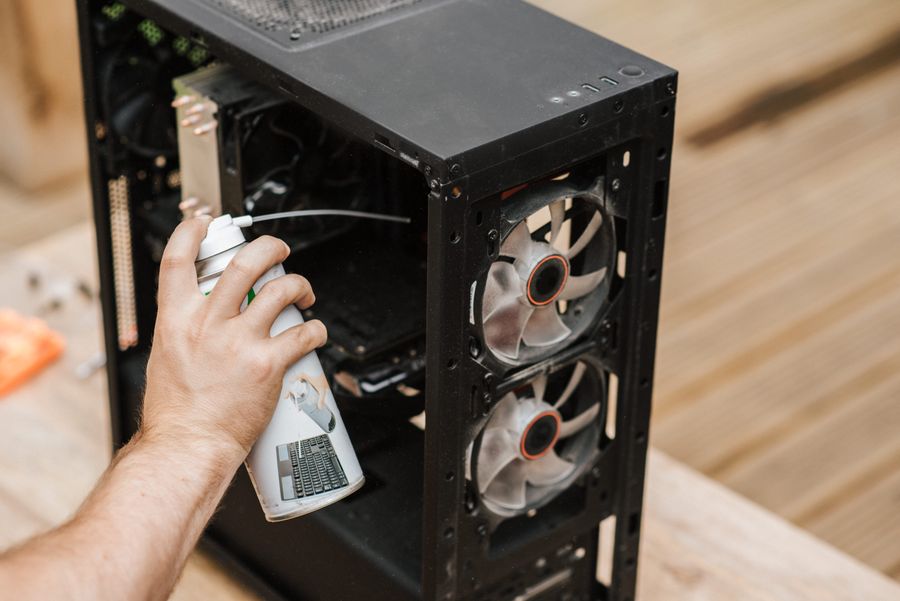
Antes de abrir la torre, prepare todo. Las herramientas limpieza ordenador más útiles son simples:
- Aire comprimido para ordenador.
- Destornillador adecuado para el gabinete.
- Paño de microfibra.
- Brocha suave y limpia.
- Pulsera antiestática, si está disponible.
- Alcohol isopropílico para superficies específicas.
- Bridas para ordenar cables.
- Mascarilla si hay mucho polvo.
No use aspiradora doméstica directamente sobre componentes internos. Puede generar electricidad estática o desprender piezas pequeñas. Tampoco use trapos mojados, limpiadores de cocina, perfumes, sopladores muy potentes o compresores con humedad.
Preparación segura antes de abrir la torre
Apague el PC desde el sistema operativo, desconecte el cable de corriente y retire periféricos: monitor, teclado, ratón, parlantes, USB y red. Presione el botón de encendido unos segundos con el cable desconectado para descargar energía residual.
Trabaje sobre una mesa firme, iluminada y seca. Evite alfombras. Toque una parte metálica del gabinete o use pulsera antiestática antes de manipular componentes. No haga limpieza interna con el equipo conectado. La seguridad eléctrica importa tanto como la limpieza de hardware.
Cómo limpiar componentes de PC por dentro
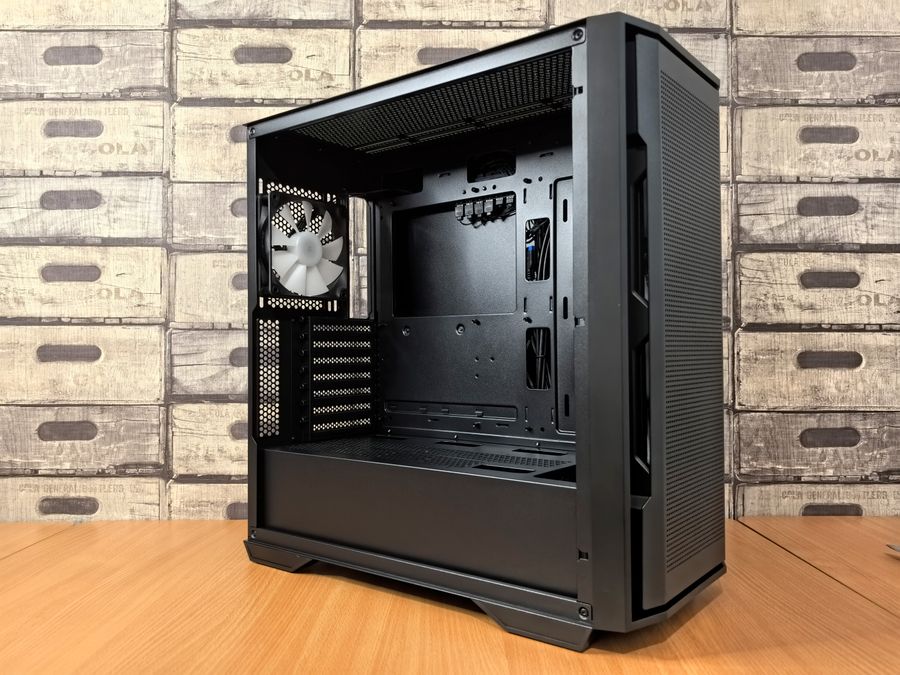
Quite el panel lateral de la torre. Observe antes de tocar. Identifique ventiladores frontales, disipador del CPU, tarjeta gráfica, fuente de alimentación, placa base, memoria RAM y filtros de polvo. La idea no es desmontar todo, sino eliminar polvo de la PC sin forzar piezas.
Empiece por la parte superior y avance hacia abajo, porque el polvo caerá. Use aire comprimido en ráfagas cortas, manteniendo la lata en posición vertical para evitar expulsar líquido. Sujete los ventiladores con un dedo o una brocha para que no giren libremente; hacerlos girar a alta velocidad con aire puede dañarlos.
Limpie:
- Filtros frontales, superiores e inferiores.
- Ventiladores del gabinete.
- Disipador del procesador.
- Rejillas de la fuente, sin abrirla.
- Tarjeta gráfica, especialmente ventiladores y aletas.
- Bahías de almacenamiento.
- Zonas con cables donde se acumula polvo.
Para polvo pegado, use brocha suave y luego aire comprimido. El paño de microfibra sirve para el interior del gabinete, no para frotar circuitos con fuerza. El alcohol isopropílico puede usarse en pequeñas cantidades para retirar suciedad puntual de superficies no porosas, siempre con el equipo apagado y dejando secar por completo.
¿Qué no debe tocar sin experiencia?
Hay partes que conviene respetar. No abra la fuente de alimentación: puede retener carga eléctrica peligrosa incluso desconectada. No retire el disipador del procesador si no tiene pasta térmica nueva y sabe reinstalarlo. No saque RAM, GPU o cables si no recuerda dónde van.
La pasta térmica solo debe cambiarse si hay temperaturas anormales, si se retiró el disipador o si lleva varios años sin mantenimiento y el equipo muestra problemas térmicos. Aplicarla mal puede empeorar el contacto entre CPU y disipador.
Limpieza externa: teclado, monitor y ratón
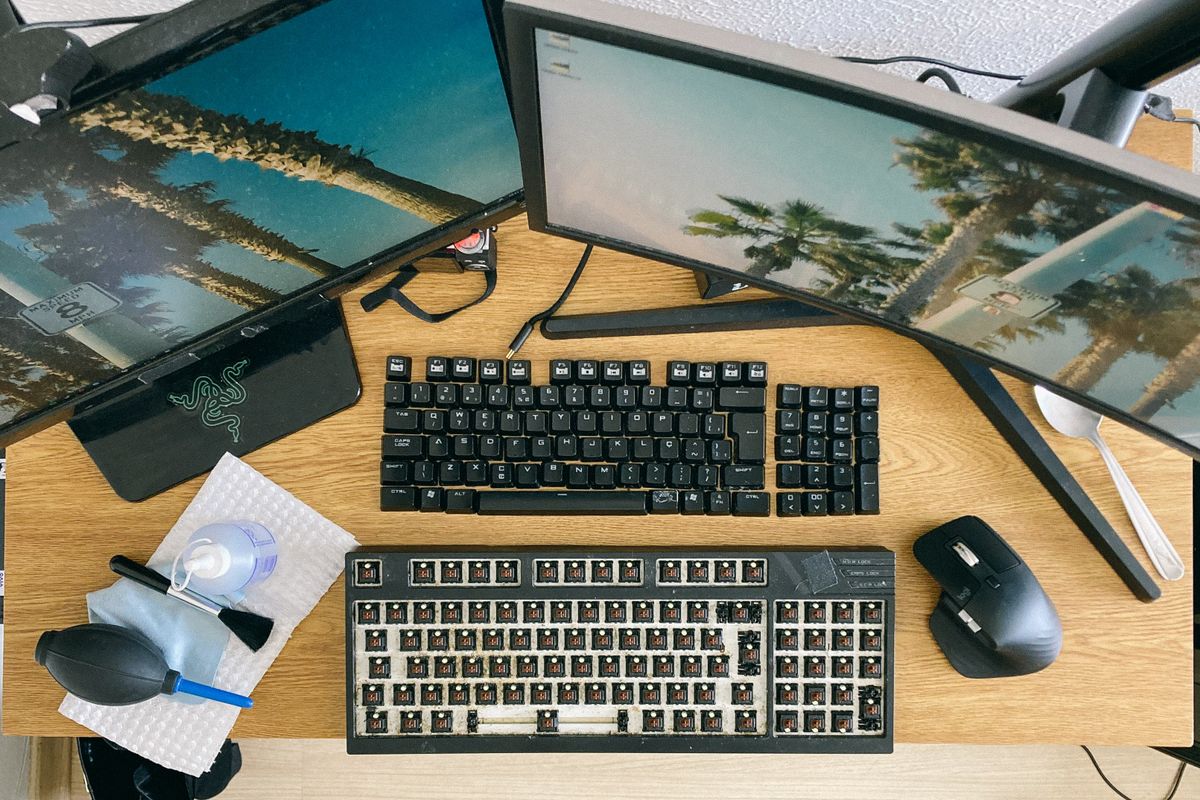
La limpieza no termina dentro de la torre. Limpiar teclado y ratón mejora higiene y uso diario. Desconecte ambos, retire polvo con aire o brocha y pase un paño de microfibra apenas humedecido. En el teclado, no vierta líquidos entre teclas. Para el monitor, Dell recomienda aplicar agua al paño, no directamente a la pantalla, y evitar limpiadores con amoníaco.
Después de limpiar: revisar temperaturas y rendimiento
Antes de cerrar completamente, verifique que no haya cables tocando ventiladores y que todos los conectores sigan firmes. Encienda el PC, escuche ruidos extraños y revise que los ventiladores giren. Luego controle temperaturas con herramientas del fabricante o programas confiables.
Limpiar no reemplaza optimizar rendimiento de PC desde el sistema operativo. También conviene actualizar controladores, revisar programas de inicio, liberar almacenamiento y mantener Windows al día. Intel ofrece una herramienta oficial para identificar productos y actualizar controladores y software compatibles.
Un mantenimiento simple evita daños costosos
El mantenimiento de PC no exige ser técnico, pero sí trabajar con paciencia. Aire comprimido, brocha suave, paño de microfibra y cuidado antiestático bastan para la mayoría de limpiezas. Si el equipo tiene refrigeración líquida, fugas, ruidos fuertes, temperaturas extremas o apagones frecuentes, es mejor acudir a soporte especializado.
Una limpieza interna bien hecha mejora flujo de aire, reduce ruido, ayuda a evitar sobrecalentamiento y conserva mejor los componentes. El objetivo no es dejar la torre como nueva por estética, sino permitir que el hardware respire y trabaje estable.