Guía completa para elegir el monitor de oficina ideal

Elegir un monitor de oficina parece una decisión sencilla, pero influye directamente en la productividad, la salud visual y la ergonomía del puesto de trabajo. Un monitor adecuado facilita tareas que van desde la redacción y la gestión de hojas de cálculo hasta videoconferencias prolongadas y el trabajo con herramientas de diseño ligero.
Tamaño y resolución
El tamaño del monitor y su resolución determinan el espacio de trabajo disponible en pantalla y la nitidez de los elementos visuales. Para tareas administrativas y ofimática, un monitor de 24 pulgadas con resolución Full HD (1920 × 1080) suele ser suficiente, ofrece buena legibilidad y ocupa menos espacio en escritorios compactos.
Para profesionales que manejan múltiples ventanas, hojas de cálculo amplias o software de edición, una pantalla de 27 pulgadas con resolución QHD (2560 × 1440) proporciona espacio adicional y mayor claridad sin necesitar un escalado importante.
Aquellos que requieren detalle extremo, como diseñadores gráficos o editores de vídeo, pueden optar por pantallas 27–32 pulgadas con resolución 4K (3840 × 2160), siempre que su equipo soporte esa resolución y el flujo de trabajo lo justifique.
Es importante considerar la densidad de píxeles, resoluciones más altas en pantallas pequeñas aumentan la nitidez, pero pueden exigir escalado y potencia de procesamiento.
Tipo de panel y reproducción de color

El tipo de panel influye en el contraste, los ángulos de visión y la fidelidad cromática. Los paneles IPS (In-Plane Switching) ofrecen ángulos de visión amplios y reproducción de color precisa, por lo que son recomendados para trabajos colaborativos, documentos con gráficos y tareas que requieran colores consistentes.
Los paneles VA (Vertical Alignment) presentan contrastes más profundos, útiles en ambientes con contenido multimedia, aunque sus ángulos de visión son algo más limitados.
Los paneles TN (Twisted Nematic) suelen ser más económicos y presentan tiempos de respuesta muy bajos, pero sacrifican la fidelidad de color y los ángulos de visión, resultan idóneos únicamente cuando la prioridad es el costo y la velocidad en tareas muy específicas.
Ergonomía y configuración física
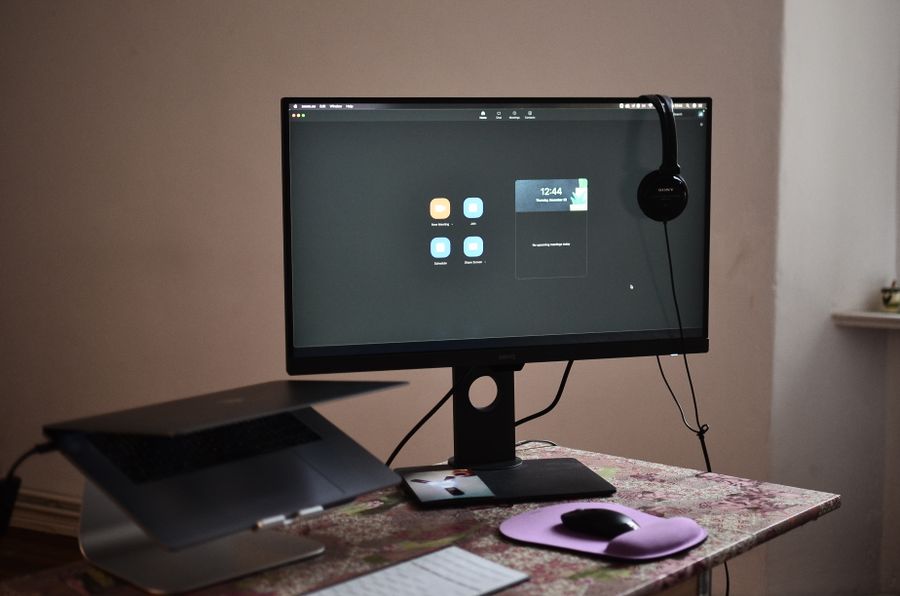
La postura durante la jornada laboral es determinante para prevenir molestias cervicales y visuales. Un monitor con ajuste de altura, inclinación y giro permite adaptar la pantalla a la línea de visión del usuario, favoreciendo una postura neutra.
La capacidad de rotación 90° (modo vertical) resulta práctica para revisar documentos largos o código, mientras que la posibilidad de montaje VESA facilita colocar la pantalla en brazos articulados que optimizan el espacio del escritorio.
También conviene verificar la estabilidad de la base y el peso del equipo si se utilizan soluciones de montaje compartidas. Además, los marcos delgados amplían la sensación de área útil cuando se trabaja con configuraciones de varios monitores.
Conectividad y compatibilidad
La variedad de puertos en el monitor determina su compatibilidad con equipos y periféricos. Los puertos DisplayPort y HDMI son estándar para señales de video de alta resolución, DisplayPort suele ser preferible para resoluciones y tasas de refresco elevadas, mientras que HDMI es universal en laptops y dispositivos multimedia.
Un puerto USB-C con suministro de energía (Power Delivery) simplifica el escritorio, pues permite conectar y cargar laptops con un solo cable y transmite video y datos simultáneamente.
También es importante la presencia de puertos USB adicionales para conectar periféricos y una salida de audio si se usan altavoces externos o auriculares. Antes de elegir, confirme que la tarjeta gráfica del computador soporte la resolución y la tasa de refresco del monitor elegido.
Tasa de refresco y tiempo de respuesta
La tasa de refresco, medida en hercios (Hz), y el tiempo de respuesta afectan la suavidad del movimiento en pantalla. Para trabajo de oficina cotidiano, una tasa de 60 Hz es suficiente. Si la actividad incluye videollamadas con movimiento frecuente, presentaciones dinámicas o alguna sesión de entretenimiento en la jornada, 75 Hz puede añadir fluidez perceptible.
Tasas de refresco mayores (120 Hz, 144 Hz o más) y tiempos de respuesta bajos son relevantes principalmente para juegos o para usuarios que alternan trabajo con tareas que demandan alta frecuencia de actualización. No obstante, una tasa alta no compensa una mala configuración ergonómica o una resolución inadecuada para el tamaño de pantalla.
Salud visual y tecnologías de confort
Prolongadas jornadas frente a la pantalla requieren funciones que reduzcan la fatiga ocular. La tecnología de reducción de luz azul disminuye la emisión de longitudes de onda más asociadas con la fatiga y la alteración del sueño, y suele ofrecer diferentes niveles ajustables.
El flicker-free (sin parpadeo) elimina el titileo producido por ciertos métodos de regulación de brillo, mejorando el confort visual. Además, el ajuste automático de brillo según la iluminación ambiental puede aportar comodidad, aunque su comportamiento varía por modelo.
Complementariamente, mantener una distancia adecuada (aproximadamente 50–70 centímetros para monitores de 24–27 pulgadas) y ubicar el borde superior de la pantalla al nivel de los ojos son prácticas recomendadas para cuidar la salud postural y visual.
Funciones adicionales y ecosistema de trabajo
Al elegir un monitor conviene considerar características que faciliten el flujo de trabajo. Una webcam integrada con micrófono y cancelación de ruido resulta útil para teletrabajo y videoconferencias sin necesidad de periféricos adicionales. Altavoces integrados ofrecen soluciones básicas de audio, aunque generalmente su calidad es limitada frente a una solución de audio externa.
Perfiles de color preestablecidos, modos de lectura y ajustes personalizados permiten adaptar la pantalla según el tipo de tarea. Para oficinas que usan estaciones de trabajo compartidas, perfiles de usuario y facilidad de calibración facilitan la uniformidad en diferentes puestos.
Presupuesto y relación costo-beneficio
La inversión en un monitor debe evaluarse según el uso previsto y la durabilidad esperada. Para tareas administrativas, una opción económica con panel IPS de 24 pulgadas y Full HD suele ofrecer la mejor relación costo-beneficio. Para profesionales que exigen espacio de trabajo y detalle, un monitor de 27 pulgadas QHD es una inversión razonable a mediano plazo.
En casos puntuales donde la fidelidad colorimétrica es crítica, conviene elegir modelos con buena cobertura de espacios de color y considerar la calibración con instrumentos, ya que eso marca la diferencia en trabajos profesionales. Ante la duda, priorice ergonomía, panel IPS y conectividad moderna, esas características suelen aportar beneficios tangibles durante varios años.